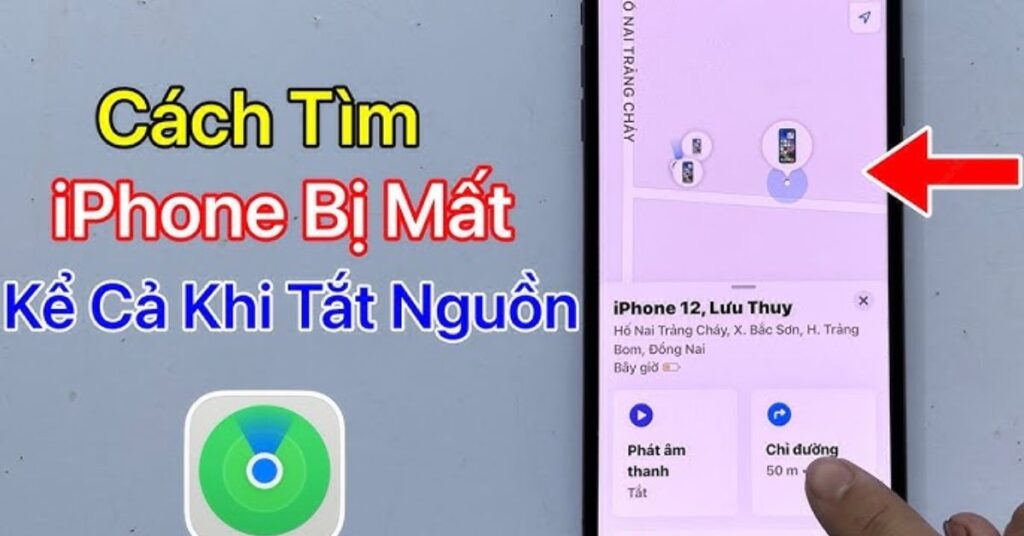
Việc mất điện thoại không chỉ dừng lại ở tổn thất về tài chính mà còn là sự lo lắng tột độ về bảo mật dữ liệu. Đối với người dùng hệ sinh thái Apple, câu hỏi lớn nhất thường là: “Nếu kẻ trộm tắt nguồn hoặc máy hết pin thì làm sao định vị?” Với những cập nhật công nghệ mới nhất từ iOS 15 đến iOS 18, việc tìm iPhone trong trạng thái ngoại tuyến đã trở thành hiện thực nhờ mạng lưới liên kết hàng tỷ thiết bị toàn cầu.
Bài viết này sẽ đi sâu phân tích 5 phương pháp định vị chuyên sâu, giải mã công nghệ đứng sau và hướng dẫn bạn cách bảo vệ tài sản của mình một cách khoa học nhất.
Tìm iPhone thông qua mạng lưới “Find My Network” ngoại tuyến
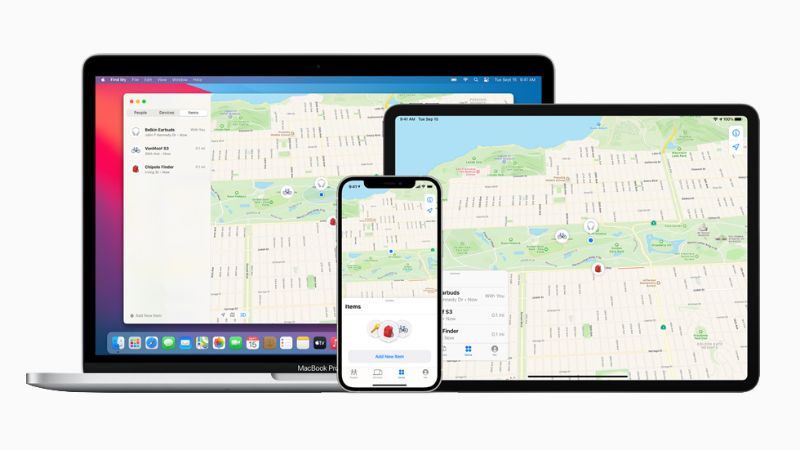 Mạng lưới “Tìm” (Find My Network) là bước ngoặt vĩ đại nhất của Apple trong việc hỗ trợ người dùng tìm kiếm thiết bị. Đây không đơn thuần là một tính năng, mà là một hệ thống hạ tầng dựa trên cộng đồng.
Công nghệ Bluetooth năng lượng thấp (BLE) và Chip U1/U2
Kể từ dòng iPhone 11 trở về sau, Apple tích hợp chip Ultra Wideband (U1 hoặc U2 trên iPhone 15). Khi bạn tắt nguồn iPhone, máy không thực sự ngắt điện hoàn toàn. Nó chuyển sang một trạng thái gọi là “Power Reserve” (Dự trữ năng lượng). Trong trạng thái này, chip bảo mật vẫn hoạt động ở mức năng lượng cực thấp, liên tục phát ra các tín hiệu Bluetooth ẩn danh.
Tín hiệu này giống như một “tiếng kêu cứu” kỹ thuật số. Khi bất kỳ một thiết bị Apple nào của người lạ (iPhone, iPad, MacBook) đi ngang qua trong phạm vi vài chục mét, chúng sẽ nhận được tín hiệu này. Sau đó, thiết bị của người lạ sẽ tận dụng kết nối mạng của họ để gửi vị trí tọa độ của chiếc máy bị mất lên máy chủ iCloud. Toàn bộ quy trình này diễn ra ngầm, được mã hóa đầu cuối, nghĩa là ngay cả Apple hay người lạ kia cũng không biết họ đang giúp bạn tìm máy.
Cách thực hiện định vị khi máy tắt nguồn
Để kiểm tra vị trí này, bạn cần truy cập vào ứng dụng Tìm trên một thiết bị Apple khác hoặc mượn máy của bạn bè.
Mở ứng dụng Tìm và đăng nhập vào ID Apple của mình.
Chọn mục Thiết bị và nhấn vào chiếc iPhone bị mất.
Nếu bạn thấy dòng chữ “iPhone có thể tìm thấy sau khi tắt nguồn” bên dưới tên thiết bị, nghĩa là tính năng đang hoạt động. Bản đồ sẽ hiển thị vị trí gần nhất mà các thiết bị xung quanh ghi nhận được.
Kích hoạt Chế độ mất (Lost Mode) – Lá chắn bảo mật từ xa
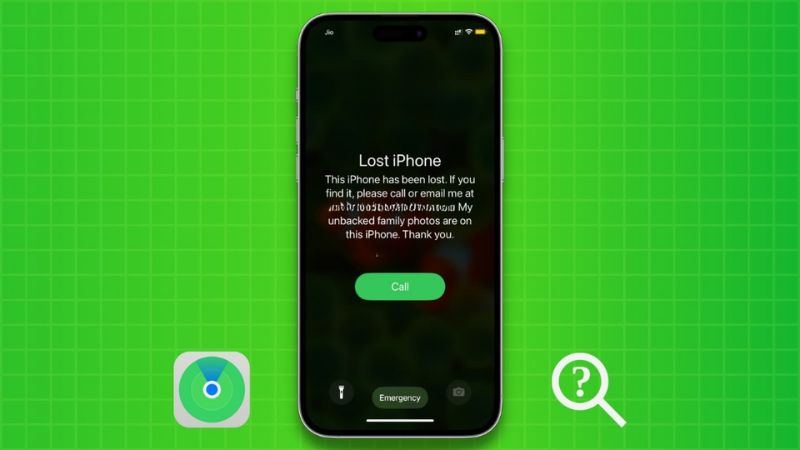 Khi đã xác định được vị trí nhưng chưa thể tiếp cận ngay, việc đầu tiên và quan trọng nhất là phải kích hoạt Chế độ mất. Đây là hành động then chốt để biến chiếc iPhone của bạn thành một “pháo đài” bất khả xâm phạm.
Cơ chế hoạt động của Lost Mode
Khi bạn bật Lost Mode từ xa qua iCloud.com, ngay cả khi máy đang tắt nguồn, lệnh này sẽ được xếp hàng trên máy chủ. Ngay khi kẻ gian bật máy lên (dù không có Wi-Fi hay SIM), chiếc iPhone sẽ ngay lập tức bị khóa cứng.
Vô hiệu hóa Apple Pay: Toàn bộ thẻ tín dụng, thẻ ghi nợ gắn với ví Apple sẽ bị đình chỉ ngay lập tức, ngăn chặn mọi giao dịch trái phép.
Khóa kích hoạt (Activation Lock): Máy sẽ yêu cầu mật khẩu ID Apple để mở khóa. Kẻ trộm không thể thực hiện khôi phục cài đặt gốc (Reset) để bán máy như một thiết bị mới.
Hiển thị thông tin liên lạc: Bạn có thể nhập một thông điệp tùy chỉnh và số điện thoại lên màn hình khóa. Nếu máy rơi vào tay người tốt, họ sẽ biết cách để trả lại cho bạn.
Các bước kích hoạt chuyên sâu
Bạn nên thực hiện việc này qua giao diện iCloud.com/find trên máy tính để có cái nhìn tổng quan nhất. Sau khi đăng nhập, chọn iPhone của bạn, nhấn vào “Chế độ mất”. Hệ thống sẽ yêu cầu bạn nhập số điện thoại liên lạc dự phòng. Hãy đảm bảo đó là số điện thoại của người thân hoặc số bạn có thể nghe máy 24/7. Đồng thời, hãy viết một lời nhắn lịch sự nhưng kiên quyết để gây áp lực tâm lý lên người đang cầm máy.
Sử dụng tính năng “Gửi vị trí sau cùng” (Send Last Location)
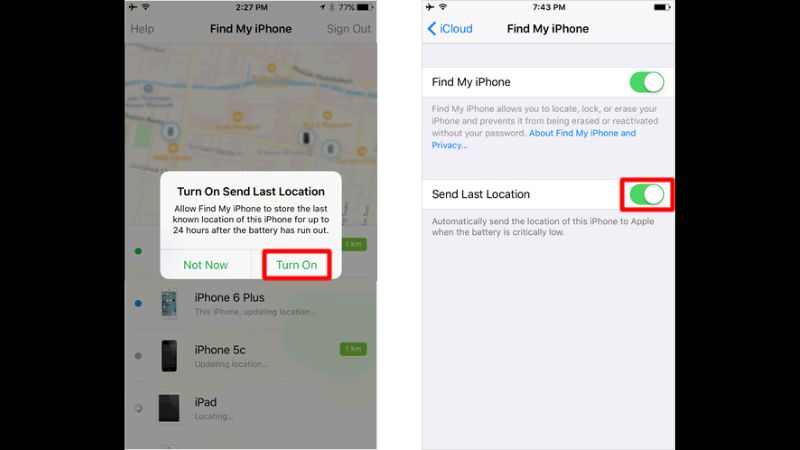 Đây là phương pháp cứu cánh cho những tình huống iPhone bị rơi ở nơi hoang vắng và bị cạn kiệt pin dần theo thời gian.
Tự động hóa việc báo cáo vị trí
Nhiều người dùng thường quên rằng pin điện thoại sẽ cạn sạch sau một thời gian bị thất lạc. Tính năng “Gửi vị trí sau cùng” là một thiết lập thông minh của iOS. Khi dung lượng pin của iPhone chạm mức giới hạn (thường là dưới 1% hoặc 2%), hệ thống sẽ ưu tiên một lượng điện cuối cùng để kích hoạt GPS và gửi tọa độ chính xác về máy chủ iCloud trước khi máy chính thức “sập nguồn”.
Tại sao vị trí này lại đáng tin cậy?
Khác với việc định vị qua mạng lưới cộng đồng (có độ sai lệch nhất định tùy thuộc vào thiết bị xung quanh), vị trí sau cùng này do chính GPS của máy xác định nên độ chính xác cực cao (sai số chỉ vài mét). Nếu bạn thấy trên bản đồ vị trí cuối cùng là một quán cà phê hoặc một bãi cỏ, khả năng cao là máy vẫn đang nằm yên tại đó.
Để kiểm tra vị trí này, bạn chỉ cần vào iCloud, tìm mục iPhone và xem mốc thời gian ghi chú dưới địa điểm. Nếu ghi là “1 giờ trước” kèm địa chỉ cụ thể, đó chính là nơi bạn nên đến tìm kiếm đầu tiên.
Tận dụng Lịch sử vị trí (Timeline) của Google Maps
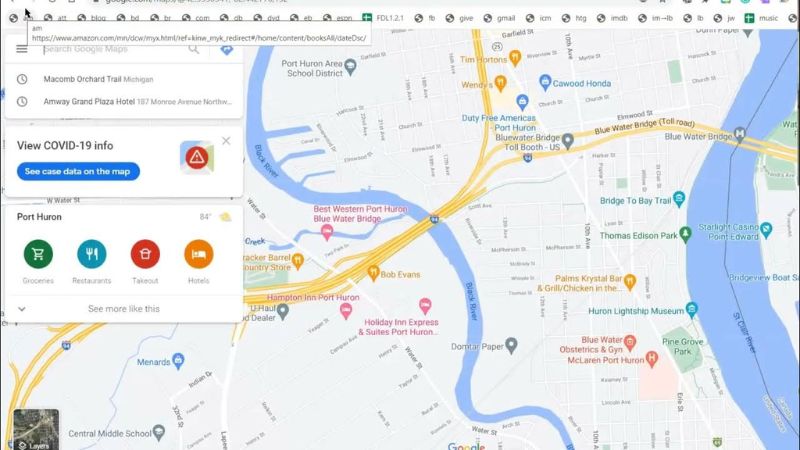 Đối với những người dùng có thói quen sử dụng Google Maps thay vì Apple Maps, đây là một “kho lưu trữ” dữ liệu cực kỳ đắt giá để tìm iPhone.
Dòng thời gian (Timeline) – Bản lưu trữ độc lập
Google Maps có một tính năng gọi là “Dòng thời gian”. Nếu bạn đã bật tính năng này và cho phép ứng dụng truy cập vị trí “Luôn luôn”, Google sẽ liên tục ghi lại dấu chân của bạn trên bản đồ. Điểm hay của cách này là nó hoạt động độc lập với hệ thống Find My của Apple.
Cách phân tích lộ trình di chuyển
Hãy truy cập vào trang web google.com/maps/timeline trên máy tính. Bạn chọn mốc thời gian là ngày xảy ra sự cố.
Xác định thời điểm mất: Bạn sẽ thấy một đường kẻ màu xanh biểu thị lộ trình di chuyển. Nếu đường kẻ dừng đột ngột ở một địa điểm mà bạn không hề đi qua, đó chính là nơi máy bị lấy cắp hoặc rơi mất.
Phát hiện hành tung kẻ trộm: Trong nhiều trường hợp, kể cả khi iPhone đã tắt nguồn, Google Maps vẫn kịp lưu lại vị trí cuối cùng thông qua dữ liệu đệm. Nếu thấy vị trí dừng lại ở một cửa hàng cầm đồ hay một khu vực dân cư lạ, bạn hãy cung cấp bằng chứng hình ảnh này cho cơ quan chức năng.
Phương pháp chia sẻ vị trí gia đình (Family Sharing)
Trong những lúc bối rối vì mất điện thoại, việc nhớ mật khẩu ID Apple hay thực hiện xác thực 2 lớp trên máy tính là cực kỳ khó khăn. Đó là lúc tính năng “Chia sẻ gia đình” phát huy tác dụng tối đa.
Quyền truy cập thiết bị lẫn nhau
Khi bạn thiết lập Family Sharing (Chia sẻ gia đình), tối đa 6 thành viên có thể chia sẻ vị trí của nhau. Điều này đồng nghĩa với việc, nếu iPhone của người cha bị mất, người con hoặc người mẹ chỉ cần mở ứng dụng Tìm trên máy của mình là có thể thấy ngay vị trí iPhone của cha mà không cần đăng nhập hay hỏi mật khẩu.
Phản ứng nhanh trong “thời điểm vàng”
30 phút đầu tiên sau khi mất máy được gọi là “thời điểm vàng”. Việc phải tìm máy tính, đăng nhập iCloud, rồi chờ mã xác thực thường làm mất đi cơ hội bắt kịp kẻ gian. Với Family Sharing, các thành viên trong gia đình có thể hỗ trợ nhau định vị ngay tức khắc. Thậm chí, họ có thể giúp bạn bật âm thanh báo động hoặc kích hoạt Chế độ mất chỉ bằng vài cú chạm trên chính điện thoại của họ. Đây là cách tìm iPhone nhanh nhất, ít thao tác nhất và hiệu quả nhất trong môi trường gia đình.
Các bước chuẩn bị “sống còn” để không bao giờ mất dấu iPhone
 Đừng đợi đến khi mất máy mới tìm hiểu cách tìm. Để các phương pháp trên hoạt động, bạn cần cấu hình thiết bị ngay từ bây giờ với các bước chuyên sâu sau đây:
6.1. Cấu hình Find My nâng cao
Vào Cài đặt > [Tên của bạn] > Tìm > Tìm iPhone. Tại đây, bạn phải bật đủ 3 công tắc:
Tìm iPhone: Kích hoạt tính năng tìm kiếm cơ bản.
Mạng Tìm (Find My Network): Cho phép tìm máy kể cả khi không có mạng hoặc tắt nguồn.
Gửi vị trí sau cùng: Tự động báo cáo vị trí khi sắp hết pin.
6.2. Vô hiệu hóa Trung tâm điều khiển và Phụ kiện USB
Kẻ trộm thường có thói quen đầu tiên là bật “Chế độ máy bay” để ngắt kết nối hoặc cắm vào máy tính để chạy lại phần mềm. Bạn cần chặn đứng điều này:
Vào Cài đặt > Face ID & Mật mã.
Cuộn xuống mục “Cho phép truy cập khi bị khóa”, hãy Tắt các mục: Trung tâm điều khiển, Phụ kiện, và Ví. Khi đó, kẻ gian không thể bật chế độ máy bay hay kết nối máy tính nếu không có mật khẩu của bạn.
Phải làm gì nếu không thể tìm lại được iPhone?
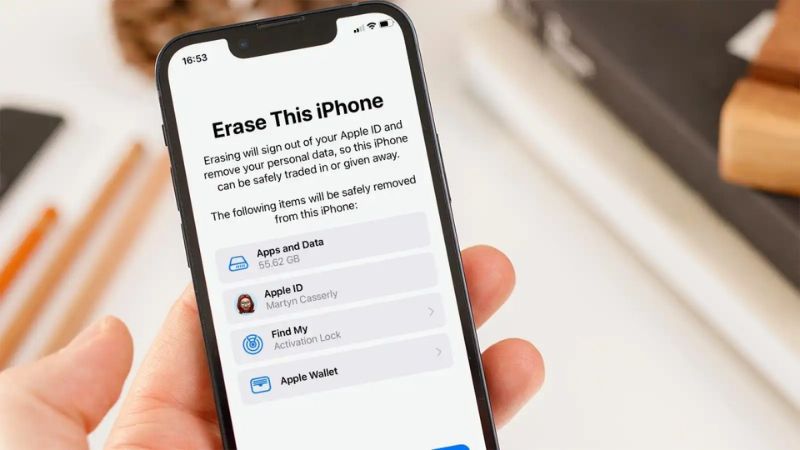 Trong trường hợp xấu nhất, khi mọi nỗ lực định vị đều thất bại, bạn cần thực hiện các biện pháp “cắt lỗ” và bảo vệ danh tính:
7.1. Xóa thiết bị từ xa (Erase iPhone)
Lệnh xóa này sẽ xóa sạch mọi dữ liệu, ảnh, tin nhắn và tài khoản trên máy. Lưu ý: Sau khi xóa, bạn sẽ không thể định vị máy được nữa. Tuy nhiên, tính năng Khóa kích hoạt vẫn được giữ lại, khiến chiếc máy vẫn là một vật vô giá trị đối với kẻ trộm.
7.2. Liên lạc với nhà mạng và ngân hàng
Hãy gọi điện ngay cho tổng đài nhà mạng để khóa SIM, tránh việc kẻ trộm sử dụng SIM để nhận mã OTP ngân hàng. Đồng thời, hãy đổi mật khẩu các tài khoản quan trọng như Gmail, Facebook và ứng dụng ngân hàng ngay lập tức trên một thiết bị khác.
Kết luận
Việc tìm iPhone bị mất khi tắt nguồn không còn là nhiệm vụ bất khả thi nhờ vào sự tinh vi của hệ sinh thái Apple. Tuy nhiên, hiệu quả của công việc này phụ thuộc 90% vào sự chuẩn bị cài đặt của bạn trước khi sự cố xảy ra. Hãy coi điện thoại của mình như một khối tài sản quý giá cần được trang bị “camera an ninh” kỹ thuật số đầy đủ.
Hy vọng những thông tin chuyên sâu trong bài viết này đã giúp bạn nắm vững các phương pháp bảo mật và định vị iPhone một cách chuyên nghiệp nhất. Đừng quên kiểm tra lại các thiết lập Find My ngay bây giờ để đảm bảo an toàn tuyệt đối cho thiết bị của mình!