⚡ Trả lời nhanh: Cách nhận biết điện thoại bị theo dõi trên iPhone là kiểm tra các thiết bị lạ liên kết với Tài khoản Apple, quyền truy cập vị trí, camera, micro và cấu hình quản lý thiết bị. Bạn cũng có thể sử dụng tính năng Kiểm tra an toàn (Safety Check) từ iOS 16 trở lên để rà soát quyền chia sẻ thông tin cá nhân. Những dấu hiệu như hao pin nhanh, nóng máy hoặc tăng mức sử dụng dữ liệu di động chỉ mang tính cảnh báo, không đủ để khẳng định iPhone đang bị theo dõi.
Mặc dù iPhone được trang bị nhiều lớp bảo mật, người dùng vẫn có nguy cơ bị theo dõi thông qua tài khoản bị xâm nhập, quyền chia sẻ vị trí hoặc ứng dụng được cấp quyền không phù hợp. Việc kiểm tra các thiết lập quyền riêng tư thường xuyên sẽ giúp bạn chủ động bảo vệ thông tin cá nhân.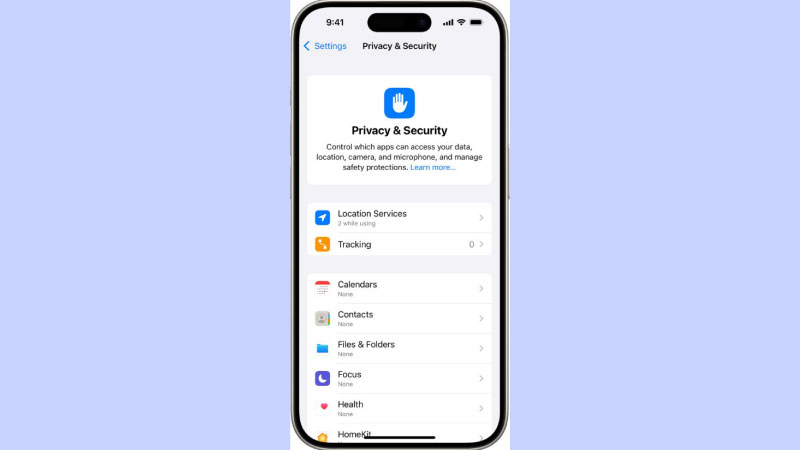
kiểm tra quyền riêng tư và bảo mật để nhận biết iPhone có bị theo dõi hay không
1. Những dấu hiệu nhận biết iPhone có thể đang bị theo dõi
iPhone bị theo dõi không phải lúc nào cũng xuất hiện những dấu hiệu rõ ràng. Tuy nhiên, nếu nhận thấy nhiều biểu hiện bất thường cùng lúc, bạn nên kiểm tra lại quyền riêng tư và bảo mật của thiết bị.
| Dấu hiệu | Nguyên nhân có thể |
|---|---|
| Pin tụt nhanh bất thường | Ứng dụng hoạt động ngầm hoặc pin xuống cấp |
| iPhone nóng dù không sử dụng | Tiến trình chạy nền hoặc lỗi hệ thống |
| Dữ liệu di động tăng đột biến | Ứng dụng truyền dữ liệu trong nền |
| Chấm xanh hoặc cam xuất hiện bất thường | Ứng dụng đang sử dụng camera hoặc micro |
| Xuất hiện ứng dụng không rõ nguồn gốc | Ứng dụng được cài đặt ngoài ý muốn |
| Có thiết bị lạ trong Tài khoản Apple | Nguy cơ tài khoản bị truy cập trái phép |
| Nhận thông báo đăng nhập bất thường | Người khác đang cố gắng truy cập tài khoản |
| Nhận cảnh báo AirTag di chuyển cùng bạn | Có thiết bị định vị không thuộc sở hữu của bạn ở gần |
Trong số những dấu hiệu trên, thiết bị lạ liên kết với tài khoản, quyền chia sẻ vị trí ngoài ý muốn và cảnh báo đăng nhập bất thường là những vấn đề cần được ưu tiên kiểm tra.
2. Tổng hợp 8 cách nhận biết điện thoại bị theo dõi trên iPhone
Cách 1: Kiểm tra thiết bị đăng nhập Tài khoản Apple
Nếu người khác có quyền truy cập Tài khoản Apple của bạn, họ có thể tiếp cận một số dữ liệu đồng bộ trên iCloud hoặc thông tin vị trí thiết bị.
Các bước kiểm tra:
Mở Cài đặt trên iPhone.
Nhấn vào tên Tài khoản Apple ở phía trên.
Cuộn xuống danh sách các thiết bị đang liên kết.
Kiểm tra từng thiết bị và thông tin tương ứng.
Nếu phát hiện thiết bị không thuộc sở hữu của mình, hãy chọn thiết bị đó và cân nhắc Xóa khỏi tài khoản.
Bạn nên thay đổi mật khẩu nếu phát hiện dấu hiệu truy cập trái phép, đồng thời kiểm tra số điện thoại tin cậy và phương thức xác thực.
Tham khảo thêm cách đăng nhập iCloud trên iPhone và những lưu ý bảo mật để hạn chế nguy cơ lộ thông tin tài khoản khi sử dụng thiết bị khác.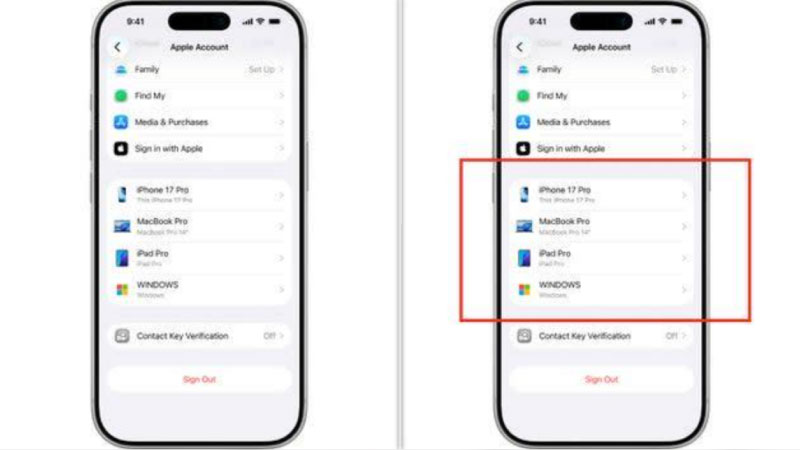
kiểm tra danh sách thiết bị liên kết với Tài khoản Apple trên iPhone
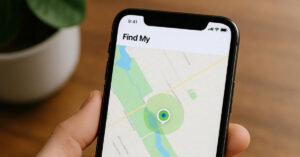
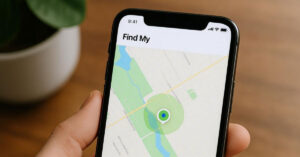
Cách 2: Kiểm tra quyền chia sẻ vị trí trong ứng dụng Tìm
Một trong những cách nhận biết điện thoại bị theo dõi trên iPhone là kiểm tra danh sách những người có quyền xem vị trí của bạn.
Các bước thực hiện:
Mở ứng dụng Tìm (Find My).
Chọn tab Người.
Kiểm tra danh sách những người được chia sẻ vị trí.
Chọn người không còn muốn chia sẻ.
Nhấn Dừng chia sẻ vị trí của tôi.
Ngoài ra, bạn nên kiểm tra mục Tôi trong ứng dụng Tìm để xác định trạng thái chia sẻ vị trí hiện tại.
Không cần tắt hoàn toàn tính năng Tìm iPhone nếu chỉ muốn ngừng chia sẻ vị trí với một người cụ thể. Bạn vẫn nên duy trì tính năng này để bảo vệ thiết bị khi bị thất lạc.
Có thể tìm hiểu thêm về tính năng tìm thiết bị iPhone và cơ chế định vị của Apple để phân biệt giữa định vị thiết bị và chia sẻ vị trí cá nhân.
Cách 3: Sử dụng tính năng Kiểm tra an toàn (Safety Check)
Apple tích hợp tính năng Kiểm tra an toàn trên các thiết bị sử dụng iOS 16 trở lên, giúp người dùng quản lý quyền chia sẻ thông tin và bảo mật tài khoản.
Để sử dụng, bạn thực hiện như sau:
Mở Cài đặt.
Chọn Quyền riêng tư & Bảo mật.
Nhấn Kiểm tra an toàn.
Lựa chọn phương thức kiểm tra phù hợp.
Tính năng này cung cấp hai tùy chọn chính:
Đặt lại khẩn cấp: Nhanh chóng dừng chia sẻ thông tin với người và ứng dụng, đồng thời hỗ trợ rà soát bảo mật tài khoản.
Quản lý chia sẻ & truy cập: Kiểm tra và điều chỉnh quyền truy cập của từng người hoặc ứng dụng.
Đây là một trong những phương pháp hữu ích để kiểm soát quyền riêng tư mà không cần cài đặt ứng dụng bên thứ ba.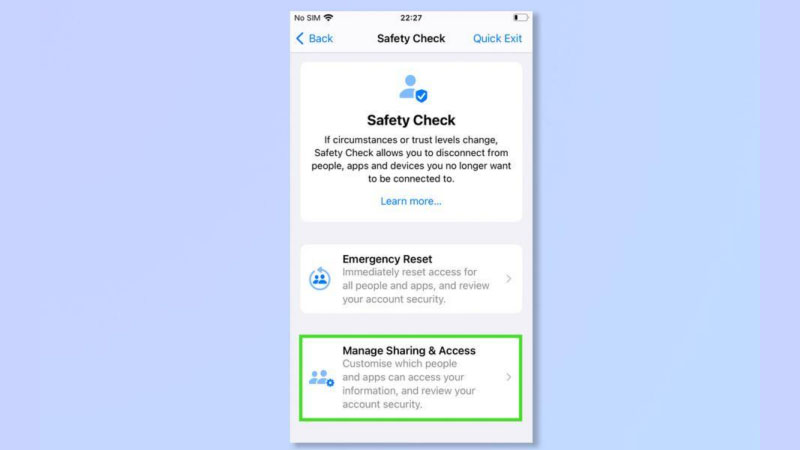
giao diện tính năng Kiểm tra an toàn Safety Check trên iPhone
Cách 4: Kiểm tra quyền truy cập camera, micro và vị trí
Một số ứng dụng có thể được cấp nhiều quyền truy cập hơn mức cần thiết cho chức năng của chúng.
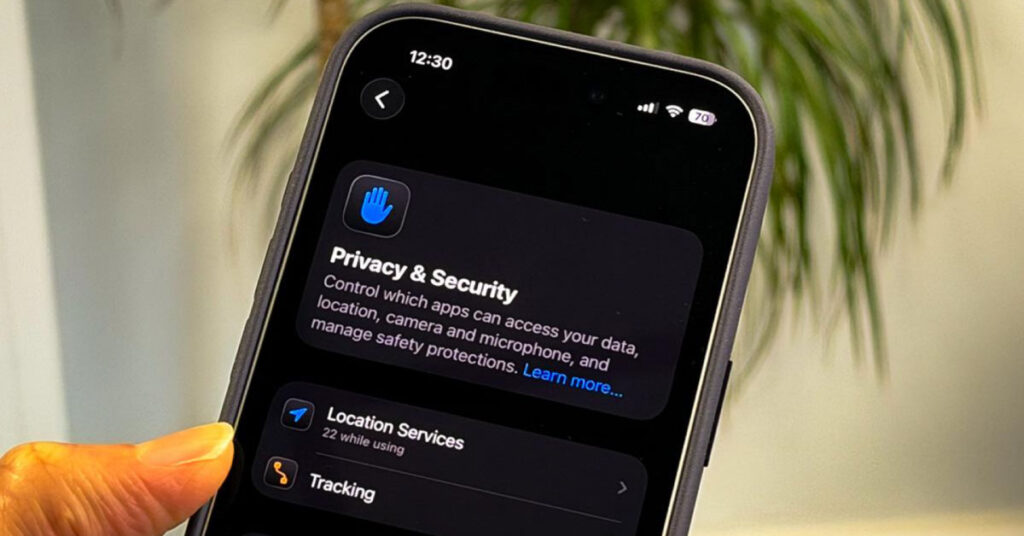
Bạn hãy truy cập Cài đặt > Quyền riêng tư & Bảo mật, sau đó kiểm tra các mục:
Dịch vụ định vị.
Camera.
Micro.
Ảnh.
Danh bạ.
Bluetooth.
Mạng cục bộ.
Hãy tắt những quyền không cần thiết hoặc chuyển quyền truy cập vị trí sang chế độ Khi dùng ứng dụng nếu phù hợp.
Từ iOS 14, iPhone cũng có các chỉ báo quyền riêng tư trên màn hình:
| Chỉ báo | Ý nghĩa |
|---|---|
| Chấm màu cam | Micro đang được sử dụng |
| Chấm màu xanh lá | Camera hoặc camera và micro đang được sử dụng |
Bạn có thể mở Trung tâm điều khiển để xem ứng dụng nào vừa sử dụng camera hoặc micro. Sự xuất hiện của các chỉ báo này không đồng nghĩa với việc điện thoại đang bị theo dõi.
Cách 5: Kiểm tra Báo cáo quyền riêng tư của ứng dụng
Từ iOS 15.2 trở lên, người dùng có thể sử dụng Báo cáo quyền riêng tư của ứng dụng để theo dõi hoạt động truy cập dữ liệu.
Các bước thực hiện:
Mở Cài đặt > Quyền riêng tư & Bảo mật.
Chọn Báo cáo quyền riêng tư của ứng dụng.
Bật tính năng nếu chưa được kích hoạt.
Theo dõi hoạt động truy cập dữ liệu và kết nối mạng của từng ứng dụng.
Báo cáo giúp người dùng biết ứng dụng nào đã truy cập vị trí, camera, micro hoặc liên hệ với các tên miền trên Internet trong bảy ngày gần nhất kể từ khi tính năng được bật.
Tuy nhiên, việc một ứng dụng kết nối với nhiều tên miền không nhất thiết là dấu hiệu của phần mềm gián điệp.
Cách 6: Kiểm tra VPN và cấu hình quản lý thiết bị
Các cấu hình quản lý thiết bị (MDM), VPN hoặc hồ sơ cấu hình không rõ nguồn gốc có thể ảnh hưởng đến cách iPhone được quản lý và kết nối Internet.
Bạn có thể kiểm tra bằng cách:
Mở Cài đặt > Cài đặt chung.
Chọn VPN & Quản lý thiết bị.
Kiểm tra các cấu hình đã được cài đặt.
Xác minh nguồn gốc của những cấu hình không nhận ra.
Nếu iPhone thuộc sở hữu cá nhân và có cấu hình đáng ngờ, bạn có thể cân nhắc gỡ bỏ sau khi xác định mục đích sử dụng.
Đối với iPhone do doanh nghiệp hoặc trường học cung cấp, cấu hình MDM có thể phục vụ công việc quản lý hợp pháp và không nhất thiết là dấu hiệu bị theo dõi.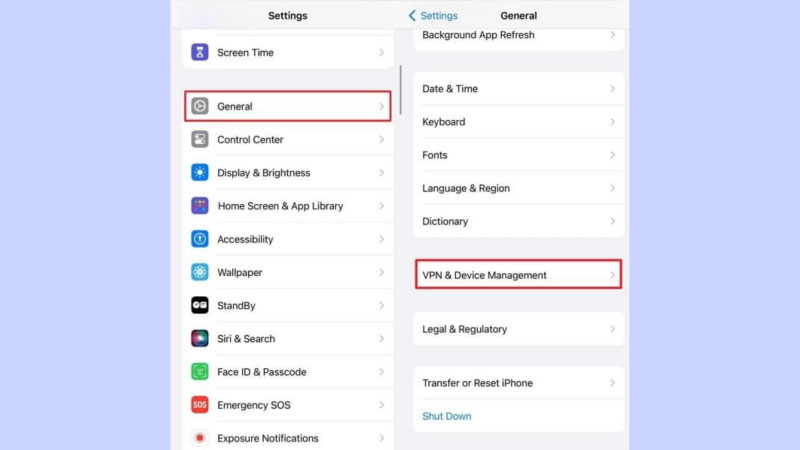
kiểm tra VPN và cấu hình quản lý thiết bị trong cài đặt iPhone
Cách 7: Kiểm tra mức tiêu thụ pin và dữ liệu di động
Truy cập Cài đặt > Pin để xem những ứng dụng tiêu thụ nhiều năng lượng và thời gian hoạt động trong nền.
Tiếp theo, truy cập Cài đặt > Di động để kiểm tra mức sử dụng dữ liệu của từng ứng dụng.
Nếu một ứng dụng ít sử dụng nhưng thường xuyên hoạt động trong nền hoặc tiêu thụ nhiều dữ liệu bất thường, bạn nên kiểm tra lại quyền truy cập và mức độ cần thiết của ứng dụng đó.
Cách 8: Kiểm tra cảnh báo AirTag hoặc thiết bị định vị lạ
iPhone có thể gửi thông báo khi phát hiện AirTag hoặc một số phụ kiện định vị tương thích không thuộc sở hữu của bạn đang di chuyển cùng bạn theo thời gian.
Khi nhận được cảnh báo, hãy mở thông báo và làm theo hướng dẫn để kiểm tra thông tin thiết bị, phát âm thanh hoặc xác định vị trí nếu được hỗ trợ.
Nếu nghi ngờ có người cố tình theo dõi mình, bạn nên đến địa điểm an toàn, lưu lại thông tin cảnh báo và liên hệ cơ quan chức năng khi cần thiết.
3. Cần làm gì khi nghi ngờ iPhone bị theo dõi?
Sau khi thực hiện các bước kiểm tra, nếu phát hiện dấu hiệu truy cập trái phép, bạn nên chủ động bảo vệ thiết bị bằng những biện pháp sau:
Thay đổi mật khẩu Tài khoản Apple và mật mã mở khóa iPhone.
Bật xác thực hai yếu tố và kiểm tra số điện thoại tin cậy.
Gỡ thiết bị lạ khỏi tài khoản.
Dừng chia sẻ vị trí ngoài ý muốn.
Thu hồi quyền truy cập không cần thiết của ứng dụng.
Cập nhật iOS lên phiên bản tương thích mới nhất.
Bật tính năng Bảo vệ thiết bị khi bị đánh cắp nếu iPhone hỗ trợ.
Kiểm tra các phiên đăng nhập trên Zalo, Facebook, Messenger và những ứng dụng quan trọng khác.
Bạn cũng nên tránh đăng nhập iCloud thông qua đường dẫn được gửi từ người lạ. Khi cần sử dụng tính năng định vị từ xa, hãy truy cập đúng địa chỉ chính thức theo hướng dẫn iCloud.com tìm iPhone bị mất.
Nếu nghi ngờ người theo dõi là người quen và việc thay đổi quyền truy cập có thể khiến bạn gặp nguy hiểm, hãy cân nhắc sử dụng một thiết bị an toàn khác để tìm kiếm sự hỗ trợ trước khi thay đổi cài đặt.
4. Câu hỏi thường gặp về cách nhận biết iPhone bị theo dõi
Có thể kiểm tra iPhone bị theo dõi bằng mã *#21# không?
Không. Mã *#21# chủ yếu được sử dụng để kiểm tra trạng thái chuyển tiếp cuộc gọi trên những nhà mạng hỗ trợ. Mã này không có khả năng phát hiện phần mềm gián điệp hoặc xác định iPhone có đang bị theo dõi vị trí hay không.
Người khác có thể theo dõi iPhone chỉ bằng số điện thoại không?
Trong điều kiện thông thường, người khác không thể tự định vị chính xác iPhone chỉ bằng số điện thoại. Việc theo dõi thường liên quan đến quyền chia sẻ vị trí, quyền truy cập tài khoản, ứng dụng hoặc thiết bị định vị bên ngoài.
Khôi phục cài đặt gốc có loại bỏ việc theo dõi iPhone không?
Khôi phục cài đặt gốc có thể loại bỏ nhiều ứng dụng và cấu hình được cài đặt trên thiết bị. Tuy nhiên, nếu Tài khoản Apple vẫn bị xâm nhập hoặc quyền chia sẻ vị trí chưa được thay đổi, nguy cơ bị theo dõi vẫn có thể tồn tại.
iPhone không có ứng dụng lạ có thể bị theo dõi không?
Có thể. Người khác có thể tiếp cận thông tin thông qua tài khoản dùng chung, quyền chia sẻ vị trí hoặc các dịch vụ đã được cấp quyền mà không cần cài đặt thêm ứng dụng trên iPhone.
Kết luận
Cách nhận biết điện thoại bị theo dõi trên iPhone hiệu quả nhất là kết hợp kiểm tra Tài khoản Apple, quyền chia sẻ vị trí, quyền truy cập ứng dụng và các cấu hình quản lý thiết bị. Người dùng nên thường xuyên sử dụng tính năng Kiểm tra an toàn, cập nhật iOS và bảo mật tài khoản để hạn chế nguy cơ bị xâm phạm quyền riêng tư.
Cập nhật: 11/2026.