⚡ Trả lời nhanh: Lỗi không vào được TikTok trên iPhone có thể xuất phát từ kết nối Internet không ổn định, bộ nhớ đệm ứng dụng, phiên bản TikTok quá cũ hoặc sự cố máy chủ. Bạn nên thử chuyển đổi giữa Wi-Fi và dữ liệu di động, đóng rồi mở lại ứng dụng, xóa bộ nhớ đệm và cập nhật TikTok. Nếu cần cài đặt lại ứng dụng, hãy lưu những video nháp quan trọng trước để tránh mất dữ liệu.
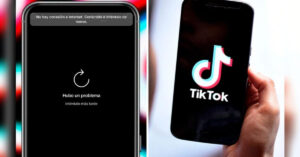
TikTok không tải được video, tự thoát khi vừa mở hoặc liên tục thông báo không có kết nối Internet là những tình trạng gây gián đoạn trải nghiệm người dùng. Tuy nhiên, phần lớn lỗi liên quan đến kết nối và phần mềm có thể được xử lý ngay trên iPhone.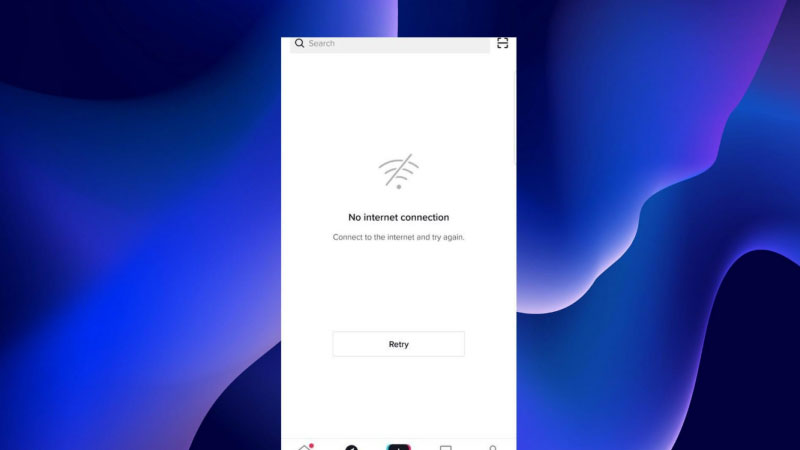
ứng dụng TikTok trên iPhone thông báo không có kết nối Internet
1. Nguyên nhân gây lỗi không vào được TikTok trên iPhone
Để lựa chọn cách xử lý phù hợp, người dùng cần xác định TikTok đang gặp lỗi kết nối, lỗi ứng dụng hay sự cố liên quan đến tài khoản.
Những nguyên nhân phổ biến bao gồm:
Kết nối Internet không ổn định: Wi-Fi yếu, dữ liệu di động hết dung lượng hoặc mất kết nối khiến TikTok không tải được nội dung.
TikTok chưa được cấp quyền sử dụng dữ liệu di động: Ứng dụng chỉ có thể hoạt động khi kết nối Wi-Fi.
Bộ nhớ đệm gặp lỗi: Dữ liệu tạm thời tích tụ hoặc bị lỗi khiến ứng dụng hoạt động không ổn định.
Phiên bản TikTok quá cũ: Ứng dụng chưa được cập nhật có thể gặp vấn đề về khả năng tương thích.
Dung lượng iPhone gần đầy: Thiết bị không còn đủ không gian lưu trữ dữ liệu phục vụ hoạt động của ứng dụng.
Xung đột phần mềm: Hệ điều hành iOS hoặc ứng dụng gặp sự cố tạm thời.
Máy chủ TikTok gặp lỗi: Hệ thống đang bảo trì hoặc xảy ra sự cố trên diện rộng.
Tài khoản TikTok bị hạn chế: Người dùng có thể không đăng nhập được do tài khoản gặp vấn đề về bảo mật hoặc vi phạm chính sách.
Nếu TikTok vẫn hiển thị giao diện nhưng không tải được video, bạn nên ưu tiên kiểm tra kết nối Internet trước khi xóa hoặc cài đặt lại ứng dụng.
2. Tổng hợp 7 cách khắc phục lỗi không vào được TikTok trên iPhone
Cách 1: Kiểm tra kết nối Internet và quyền sử dụng dữ liệu di động
TikTok cần kết nối Internet ổn định để tải và phát video liên tục. Bạn hãy thử chuyển đổi giữa Wi-Fi và mạng 4G/5G để kiểm tra.
Nếu TikTok chỉ hoạt động khi kết nối Wi-Fi, hãy thực hiện các bước sau:
Mở Cài đặt trên iPhone.
Chọn Di động.
Cuộn xuống danh sách ứng dụng.
Tìm TikTok và bật quyền sử dụng dữ liệu di động.
Mở lại TikTok để kiểm tra.
Nếu đang sử dụng VPN, bạn có thể tạm thời ngắt kết nối để loại trừ sự cố mạng.
Trong trường hợp cả TikTok và các website khác đều không truy cập được, hãy tham khảo thêm cách xử lý khi vào web bị chặn trên điện thoại iPhone để kiểm tra những vấn đề liên quan đến kết nối mạng và DNS.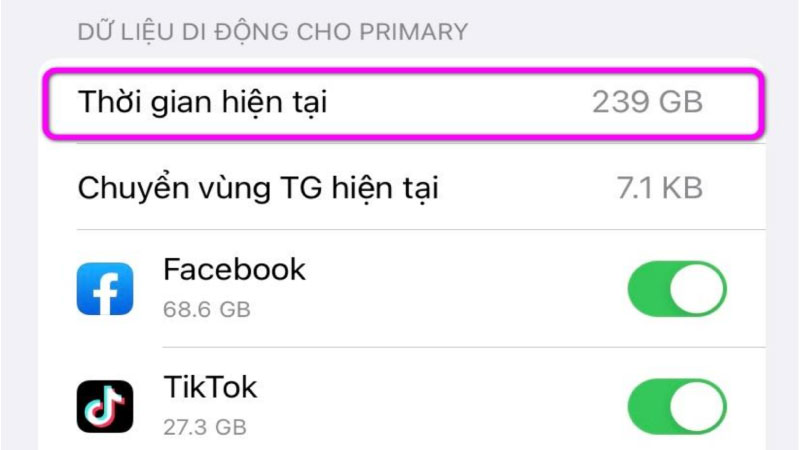
bật quyền sử dụng dữ liệu di động cho ứng dụng TikTok trên iPhone
Cách 2: Đóng ứng dụng và khởi động lại iPhone
Nếu TikTok bị treo, đứng hình hoặc tự thoát khi vừa mở, bạn có thể thử đóng hoàn toàn ứng dụng.
Đối với iPhone có Face ID: Vuốt từ cạnh dưới màn hình lên và giữ nhẹ.
Đối với iPhone có nút Home: Nhấn nút Home hai lần liên tiếp.
Tìm cửa sổ TikTok và vuốt lên để đóng ứng dụng.
Mở lại TikTok từ màn hình chính.
Nếu tình trạng vẫn tiếp diễn, hãy tắt nguồn và khởi động lại iPhone để loại trừ những lỗi phần mềm tạm thời.
Cách 3: Xóa bộ nhớ đệm TikTok trên iPhone
TikTok lưu trữ dữ liệu tạm thời để tăng tốc độ tải nội dung. Tuy nhiên, khi dữ liệu này gặp lỗi, ứng dụng có thể hoạt động chậm hoặc không tải được video.
Nếu vẫn có thể mở ứng dụng TikTok, bạn thực hiện như sau:
Mở TikTok và chọn Hồ sơ.
Nhấn biểu tượng ba dấu gạch ngang ở góc trên bên phải.
Chọn Cài đặt và quyền riêng tư.
Tìm mục Giải phóng dung lượng.
Nhấn Xóa bên cạnh mục Bộ nhớ đệm.
Việc xóa bộ nhớ đệm thông thường không làm mất tài khoản, video đã đăng hoặc video nháp. Tuy nhiên, cần tránh chọn nhầm mục quản lý và xóa bản nháp.
Bạn cũng có thể tham khảo cách xóa bộ nhớ đệm trên iPhone để tối ưu hoạt động của các ứng dụng khác.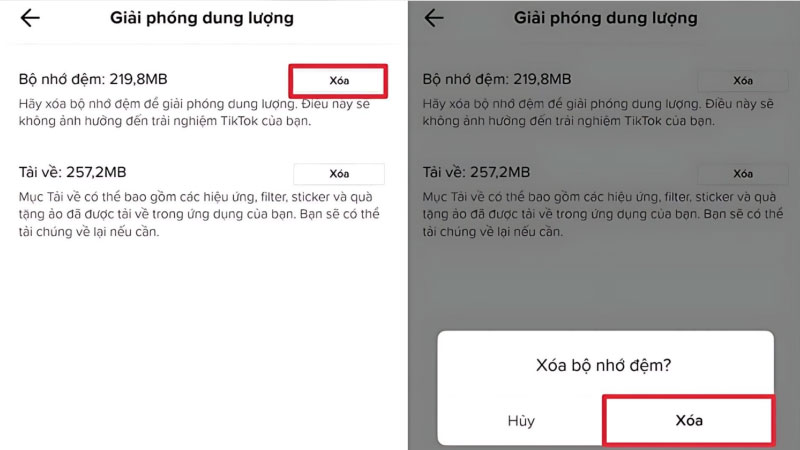
giao diện xóa bộ nhớ đệm trong mục Giải phóng dung lượng của TikTok
Cách 4: Cập nhật ứng dụng TikTok
Phiên bản TikTok cũ có thể gặp lỗi trong quá trình hoạt động hoặc không tương thích tốt với phiên bản iOS đang sử dụng.
Các bước cập nhật:
Mở App Store.
Tìm kiếm ứng dụng TikTok.
Nhấn Cập nhật nếu có phiên bản mới.
Chờ quá trình cập nhật hoàn tất.
Mở lại ứng dụng.
Nếu không thể cập nhật hoặc tải lại TikTok, bạn có thể tham khảo cách khắc phục lỗi không tải được ứng dụng trên App Store để kiểm tra nguyên nhân.
Cách 5: Giải phóng dung lượng lưu trữ iPhone
TikTok có thể hoạt động không ổn định khi bộ nhớ iPhone gần đầy, đặc biệt nếu người dùng thường xuyên xem video hoặc lưu nhiều bản nháp.
Để kiểm tra dung lượng, hãy truy cập:
Cài đặt > Cài đặt chung > Dung lượng iPhone.
Tại đây, bạn có thể kiểm tra dung lượng TikTok đang sử dụng, gỡ bỏ những ứng dụng ít dùng và xóa các tệp không còn cần thiết.
Không nên xóa dữ liệu quan trọng hoặc video nháp TikTok khi chưa lưu sang vị trí khác.
Cách 6: Cập nhật hệ điều hành iOS
Lỗi không vào được TikTok trên iPhone đôi khi liên quan đến khả năng tương thích giữa ứng dụng và hệ điều hành.
Bạn hãy truy cập Cài đặt > Cài đặt chung > Cập nhật phần mềm, sau đó tải về và cài đặt phiên bản iOS tương thích nếu có.
Đối với những dòng iPhone đời cũ, cần kiểm tra yêu cầu hệ điều hành tối thiểu của TikTok trên App Store để xác định thiết bị còn được hỗ trợ hay không.
Cách 7: Xóa và cài đặt lại TikTok
Đây là phương pháp nên thực hiện sau khi đã thử các giải pháp khác nhưng ứng dụng vẫn không hoạt động.
Nhấn giữ biểu tượng TikTok trên màn hình chính.
Chọn Xóa ứng dụng.
Xác nhận xóa TikTok khỏi iPhone.
Mở App Store và tải lại ứng dụng.
Đăng nhập tài khoản TikTok và kiểm tra.
Lưu ý quan trọng: Xóa ứng dụng TikTok có thể làm mất toàn bộ video nháp được lưu cục bộ trên thiết bị. Bạn cần lưu những nội dung quan trọng trước khi thực hiện.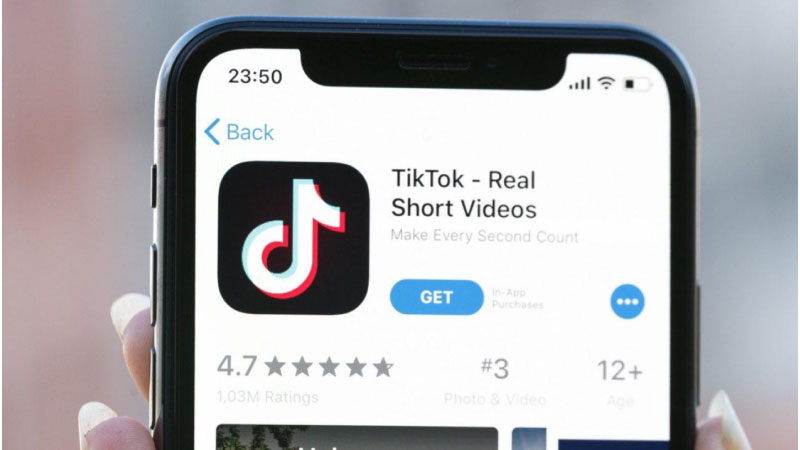
tải và cài đặt lại ứng dụng TikTok từ App Store trên iPhone
3. Cách nhận biết TikTok bị lỗi ứng dụng hay lỗi máy chủ
Nếu đã kiểm tra kết nối và cập nhật ứng dụng nhưng TikTok vẫn không hoạt động, nguyên nhân có thể không nằm ở iPhone.
| Biểu hiện | Nguyên nhân có thể |
|---|---|
| TikTok không tải được video | Kết nối mạng hoặc máy chủ |
| TikTok tự thoát khi vừa mở | Lỗi ứng dụng hoặc iOS |
| TikTok chỉ hoạt động khi có Wi-Fi | Quyền sử dụng dữ liệu di động |
| TikTok không đăng nhập được | Lỗi tài khoản hoặc xác thực |
| TikTok hiển thị màn hình đen | Lỗi ứng dụng hoặc phần mềm |
| Nhiều người cùng không vào được TikTok | Sự cố hệ thống diện rộng |
| TikTok không tải được từ App Store | Dung lượng, tài khoản hoặc khả năng tương thích |
Bạn có thể thử truy cập TikTok bằng Safari tại tiktok.com hoặc kiểm tra trên một thiết bị khác.
Nếu nhiều thiết bị sử dụng các kết nối Internet khác nhau đều gặp lỗi tương tự, khả năng máy chủ TikTok đang gặp sự cố sẽ cao hơn. Khi đó, người dùng nên chờ hệ thống được khắc phục thay vì đặt lại iPhone.
4. Câu hỏi thường gặp về lỗi không vào được TikTok trên iPhone
Tại sao iPhone có mạng nhưng không vào được TikTok?
Nguyên nhân có thể do TikTok chưa được cấp quyền sử dụng dữ liệu di động, bộ nhớ đệm gặp lỗi, VPN hoạt động không ổn định hoặc máy chủ TikTok đang gặp sự cố.
Xóa TikTok rồi tải lại có mất tài khoản không?
Không. Tài khoản, người theo dõi và video đã đăng thường vẫn được lưu trên hệ thống TikTok. Tuy nhiên, video nháp lưu trên thiết bị có thể bị mất khi xóa ứng dụng.
Tại sao TikTok vừa mở đã tự thoát trên iPhone?
Hiện tượng này thường liên quan đến lỗi ứng dụng, dung lượng lưu trữ hạn chế hoặc vấn đề tương thích với iOS. Bạn nên thử khởi động lại iPhone, cập nhật TikTok và kiểm tra dung lượng thiết bị.
Không vào được TikTok có cần khôi phục cài đặt gốc iPhone không?
Không nên. Khôi phục cài đặt gốc có thể làm mất toàn bộ dữ liệu trên thiết bị và thường không cần thiết nếu chỉ riêng TikTok gặp lỗi.
Kết luận
Lỗi không vào được TikTok trên iPhone có thể được khắc phục bằng cách kiểm tra kết nối Internet, xóa bộ nhớ đệm, cập nhật ứng dụng và hệ điều hành. Nếu cần cài đặt lại TikTok, hãy lưu video nháp trước để tránh mất dữ liệu. Trường hợp lỗi xuất phát từ máy chủ TikTok, người dùng nên chờ hệ thống hoạt động ổn định trở lại.
Cập nhật: 11/2026.