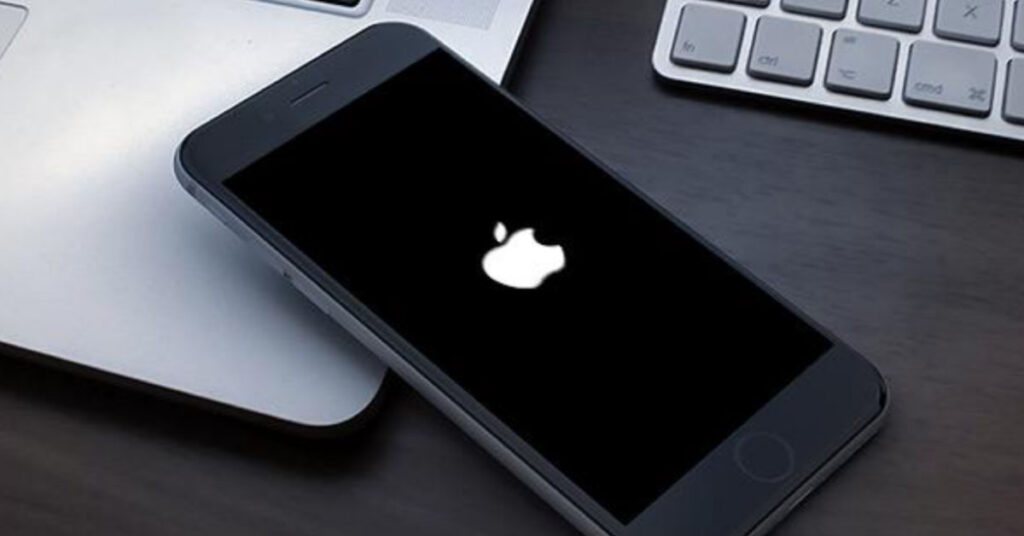
⚡ Trả lời nhanh: iPhone bị treo táo là tình trạng thiết bị dừng ở màn hình logo Apple và không thể khởi động vào màn hình chính. Nguyên nhân có thể xuất phát từ lỗi cập nhật iOS, dung lượng lưu trữ gần đầy, xung đột phần mềm hoặc hư hỏng phần cứng. Bạn nên thử buộc khởi động lại iPhone bằng phím cứng, sau đó sử dụng Recovery Mode và chọn Update nếu lỗi vẫn tiếp diễn. Không nên vội khôi phục cài đặt gốc vì thao tác này có thể khiến toàn bộ dữ liệu trên thiết bị bị xóa.
Tình trạng iPhone bị treo logo Apple khiến người dùng không thể truy cập ứng dụng, thực hiện cuộc gọi hoặc sử dụng các chức năng thông thường. Việc xử lý đúng cách ngay từ đầu sẽ giúp tăng khả năng khôi phục thiết bị mà không làm mất dữ liệu cá nhân.
iPhone bị treo táo và không thể khởi động vào màn hình chính
1. Tại sao iPhone bị treo táo?
iPhone bị treo táo xảy ra khi thiết bị không thể hoàn tất quá trình khởi động hệ điều hành. Màn hình liên tục hiển thị logo Apple hoặc xuất hiện logo rồi tắt và khởi động lại nhiều lần.
Dưới đây là những nguyên nhân phổ biến:
Lỗi cập nhật iOS: Quá trình cập nhật bị gián đoạn do mất kết nối, nguồn điện không ổn định hoặc lỗi phần mềm.
Dung lượng lưu trữ quá đầy: iPhone không còn đủ không gian để thực hiện các tác vụ cần thiết trong quá trình khởi động.
Xung đột phần mềm: Hệ điều hành hoặc ứng dụng gặp sự cố khiến hệ thống không thể hoạt động bình thường.
Jailbreak iPhone: Việc can thiệp vào hệ điều hành có thể khiến hệ thống mất ổn định.
Pin xuống cấp: Nguồn điện không ổn định có thể khiến quá trình khởi động bị gián đoạn.
Hư hỏng phần cứng: iPhone từng bị rơi, ngấm nước hoặc gặp sự cố liên quan đến bộ nhớ, bo mạch và các linh kiện bên trong.
Nếu iPhone thường xuyên tự khởi động lại trước khi bị treo táo, nguyên nhân cũng có thể liên quan đến sự cố nghiêm trọng của hệ thống. Bạn có thể tìm hiểu thêm về lỗi panic full iPhone và cách kiểm tra để nhận biết những dấu hiệu bất thường trước đó.
2. Dấu hiệu nhận biết iPhone bị treo táo
Không phải mọi trường hợp iPhone hiển thị logo Apple trong thời gian dài đều là lỗi treo táo. Thiết bị có thể cần thêm thời gian để hoàn thành quá trình cập nhật hoặc khôi phục dữ liệu.
| Dấu hiệu | Tình trạng có thể gặp |
|---|---|
| Logo Apple xuất hiện liên tục | Hệ thống không hoàn tất quá trình khởi động |
| Logo Apple xuất hiện rồi biến mất nhiều lần | Lỗi vòng lặp khởi động (Boot Loop) |
| Logo Apple kèm thanh tiến trình đang di chuyển | Thiết bị có thể đang cập nhật hoặc khôi phục |
| Thanh tiến trình không thay đổi trong hơn một giờ | Quá trình cập nhật hoặc khôi phục có thể gặp lỗi |
| Treo táo sau khi bị rơi hoặc ngấm nước | Có nguy cơ hư hỏng phần cứng |
| Treo táo sau khi bộ nhớ đầy | Hệ thống có thể thiếu dung lượng hoạt động |
Việc phân biệt các dấu hiệu trên giúp người dùng lựa chọn phương pháp xử lý phù hợp, tránh làm gián đoạn quá trình cập nhật đang diễn ra bình thường.
3. Tổng hợp 5 cách khắc phục iPhone bị treo táo
Cách 1: Buộc khởi động lại iPhone bằng phím cứng
Đây là phương pháp đơn giản, không yêu cầu máy tính và không xóa dữ liệu cá nhân trên thiết bị.
Đối với iPhone 8 trở lên và iPhone SE thế hệ 2, 3:
Nhấn rồi thả nhanh nút tăng âm lượng.
Nhấn rồi thả nhanh nút giảm âm lượng.
Nhấn giữ nút sườn cho đến khi màn hình tắt và logo Apple xuất hiện trở lại.
Thả nút sườn và chờ thiết bị khởi động.
Đối với iPhone 7 và iPhone 7 Plus:
Nhấn giữ đồng thời nút nguồn và nút giảm âm lượng cho đến khi logo Apple xuất hiện trở lại.
Đối với iPhone 6s trở về trước và iPhone SE thế hệ 1:
Nhấn giữ đồng thời nút Home và nút nguồn cho đến khi thiết bị khởi động lại.
Bạn có thể tham khảo thêm cách tắt nguồn iPhone khi bị đơ cảm ứng bằng phím cứng để thực hiện đúng tổ hợp phím trên từng thế hệ iPhone.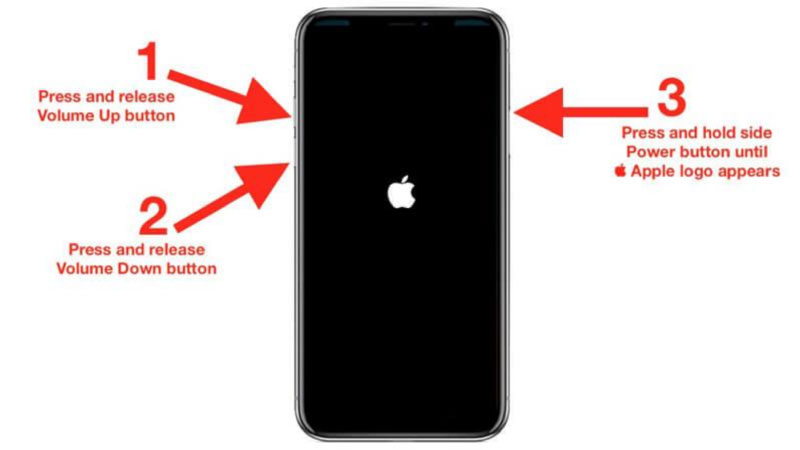
thực hiện tổ hợp phím tăng âm lượng, giảm âm lượng và nút sườn để khởi động lại iPhone bị treo táo
Cách 2: Sạc pin và kiểm tra nguồn điện
Trong một số trường hợp, iPhone bị treo táo do pin không cung cấp đủ năng lượng để hoàn thành quá trình khởi động.
Bạn hãy thực hiện các bước sau:
Kết nối iPhone với bộ sạc và cáp sạc tương thích.
Chờ thiết bị sạc trong khoảng một giờ.
Thực hiện lại thao tác buộc khởi động.
Kiểm tra xem iPhone có vào được màn hình khóa hay không.
Nếu điện thoại có dấu hiệu phồng pin, nóng bất thường hoặc vừa bị ngấm nước, không nên tiếp tục sạc pin hay cố gắng khởi động thiết bị.
Cách 3: Cập nhật lại iOS bằng Recovery Mode
Nếu iPhone vẫn bị treo táo sau khi khởi động lại, bạn có thể đưa thiết bị vào chế độ khôi phục (Recovery Mode) để cài đặt lại hệ điều hành.
Các bước thực hiện:
Bước 1: Kết nối iPhone với máy tính bằng cáp USB tương thích.
Bước 2: Mở Finder trên Mac hoặc ứng dụng Thiết bị Apple (Apple Devices) trên Windows. Đối với hệ thống cũ tương thích, bạn có thể sử dụng iTunes.
Bước 3: Thực hiện tổ hợp phím buộc khởi động lại tương ứng với dòng iPhone. Tiếp tục giữ nút hoặc tổ hợp nút ở bước cuối cho đến khi màn hình kết nối với máy tính xuất hiện.
Bước 4: Khi máy tính hiển thị hai tùy chọn Update và Restore, hãy chọn Update (Cập nhật).
Bước 5: Chờ máy tính tải xuống và cài đặt lại hệ điều hành iOS.
Tùy chọn Update được thiết kế để cài đặt lại iOS mà không xóa dữ liệu cá nhân. Tuy nhiên, không thể đảm bảo dữ liệu được giữ nguyên nếu thiết bị đã gặp sự cố nghiêm trọng.
Nếu gặp khó khăn trong quá trình kết nối, bạn có thể tham khảo cách khắc phục iPhone bị treo iTunes xuất hiện lỗi support.apple.com.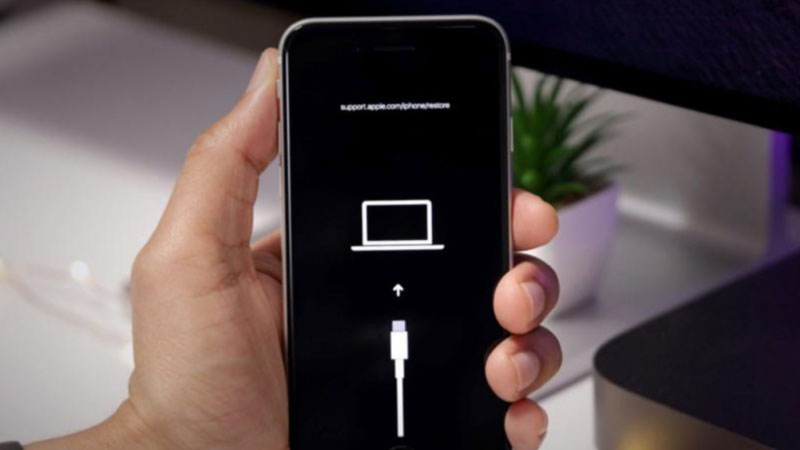
iPhone ở chế độ Recovery Mode hiển thị biểu tượng cáp kết nối với máy tính
Cách 4: Khôi phục iPhone bằng Restore
Nếu phương pháp Update không thành công, bạn có thể cân nhắc khôi phục thiết bị bằng tùy chọn Restore.
Các bước thực hiện:
Kết nối iPhone với máy tính.
Đưa thiết bị vào Recovery Mode.
Chọn Restore (Khôi phục) trên máy tính.
Xác nhận yêu cầu khôi phục.
Chờ quá trình cài đặt lại iOS hoàn tất.
Thiết lập lại iPhone và khôi phục dữ liệu từ bản sao lưu nếu có.
Lưu ý quan trọng: Restore sẽ xóa toàn bộ dữ liệu trên iPhone. Nếu thiết bị đang bật tính năng Tìm, bạn có thể cần thông tin Tài khoản Apple đã liên kết để kích hoạt lại máy.
Bạn không nên thực hiện phương pháp này nếu dữ liệu chưa được sao lưu và vẫn cần tìm cách bảo toàn dữ liệu.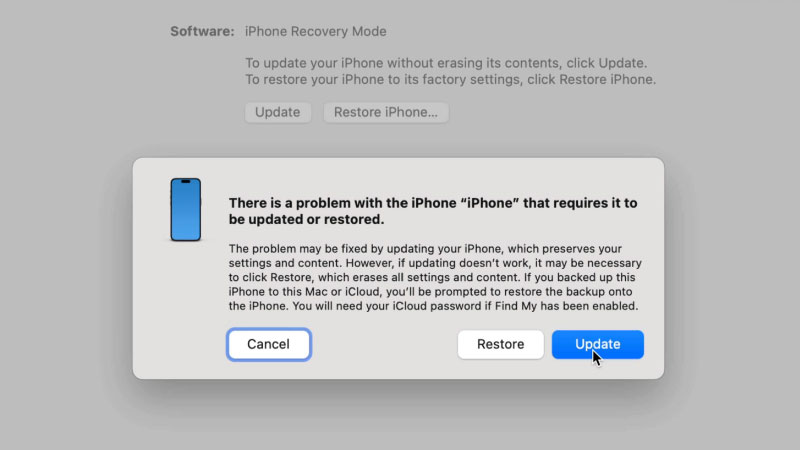
giao diện Finder hoặc Apple Devices hiển thị hai tùy chọn Update và Restore iPhone
Cách 5: Kiểm tra phần cứng iPhone
Nếu iPhone vẫn không thể khởi động sau khi cập nhật hoặc khôi phục iOS, nguyên nhân có thể liên quan đến phần cứng.
Một số dấu hiệu cần lưu ý:
Điện thoại bị treo táo ngay sau khi rơi hoặc ngấm nước.
Máy liên tục khởi động lại và nóng bất thường.
Máy tính thường xuyên báo lỗi trong quá trình khôi phục.
iPhone không thể vào chế độ Recovery Mode dù đã thao tác đúng.
Trong trường hợp này, bạn nên ngừng thử khôi phục nhiều lần và nhờ người có chuyên môn kiểm tra thiết bị. Không nên tự tháo máy, tác động nhiệt hoặc sử dụng các phần mềm can thiệp hệ thống không rõ nguồn gốc.
4. Cách hạn chế iPhone bị treo táo trở lại
Sau khi thiết bị hoạt động bình thường, người dùng nên duy trì những thói quen sau để hạn chế lỗi hệ thống:
Thường xuyên kiểm tra dung lượng tại Cài đặt > Cài đặt chung > Dung lượng iPhone.
Không để bộ nhớ lưu trữ đầy trong thời gian dài.
Sao lưu dữ liệu định kỳ bằng iCloud hoặc máy tính.
Cập nhật phiên bản iOS tương thích với thiết bị.
Đảm bảo nguồn điện và kết nối mạng ổn định khi cập nhật.
Không jailbreak hoặc can thiệp trái phép vào hệ điều hành.
Theo dõi tình trạng pin và những lần khởi động lại bất thường.
Nếu thiết bị vẫn thường xuyên tự khởi động lại, bạn có thể tìm hiểu thêm về lỗi Reset Counter trên iPhone để hiểu rõ hơn về các sự cố liên quan đến quá trình khởi động của hệ thống.
Câu hỏi thường gặp về lỗi iPhone bị treo táo
iPhone bị treo táo có tự hết không?
Có thể nếu nguyên nhân chỉ là lỗi phần mềm tạm thời hoặc thiết bị đang hoàn thành quá trình cập nhật. Tuy nhiên, nếu logo Apple xuất hiện liên tục và không có tiến triển, bạn cần thực hiện các phương pháp khắc phục phù hợp.
iPhone bị treo táo có mất dữ liệu không?
Bản thân hiện tượng treo táo không đồng nghĩa với việc dữ liệu đã bị mất. Buộc khởi động lại và sử dụng tùy chọn Update trong Recovery Mode là những phương pháp nên ưu tiên. Nếu chọn Restore, toàn bộ dữ liệu trên thiết bị sẽ bị xóa.
iPhone bị treo táo do đầy bộ nhớ phải làm sao?
Bạn nên thử buộc khởi động lại và cập nhật iOS thông qua Recovery Mode. Nếu máy hoạt động trở lại, hãy sao lưu dữ liệu và giải phóng dung lượng ngay. Không nên vội chọn Restore nếu chưa có bản sao lưu.
iPhone bị treo táo có phải bị hỏng main không?
Không nhất thiết. Lỗi treo táo có thể xuất phát từ hệ điều hành, bộ nhớ lưu trữ, pin hoặc các linh kiện khác. Cần kiểm tra chuyên sâu trước khi kết luận bo mạch bị hỏng.
Kết luận
iPhone bị treo táo là tình trạng có thể xuất phát từ cả phần mềm và phần cứng. Người dùng nên ưu tiên buộc khởi động lại, kiểm tra nguồn điện và cập nhật iOS bằng Recovery Mode trước khi lựa chọn khôi phục cài đặt gốc. Việc sao lưu dữ liệu định kỳ và duy trì dung lượng lưu trữ phù hợp sẽ giúp hạn chế rủi ro khi gặp sự cố.
Cập nhật: 11/2026.