Việc thất lạc điện thoại luôn là một trải nghiệm gây lo lắng và rất khó chịu cho bất kỳ ai. Tuy nhiên, Apple đã cung cấp một công cụ vô cùng mạnh mẽ mang tên Find My iPhone cho người dùng. Đây là giải pháp hàng đầu giúp bạn định vị và bảo vệ thiết bị của mình từ xa hiệu quả. Để công cụ này hoạt động tốt nhất, bạn cần hiểu rõ cách thức vận hành và cài đặt của nó. Bài viết này sẽ hướng dẫn bạn từng bước để sử dụng tính năng tìm kiếm một cách chuyên nghiệp nhất. Chúng tôi sẽ giúp bạn làm chủ mọi tính năng bảo mật để lấy lại thiết bị trong thời gian ngắn.
Tìm Hiểu Về Công Cụ Find My iPhone Và Cơ Chế Hoạt Động
 Định nghĩa Find My iPhone là gì và Tầm quan trọng của tính năng này
 Định nghĩa Find My iPhone là gì và Tầm quan trọng của tính năng này
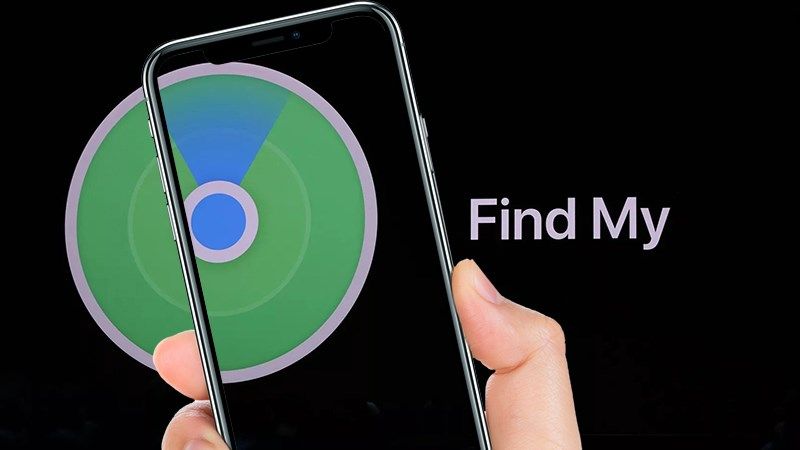
Find My iPhone là một tính năng bảo mật độc quyền được tích hợp sẵn trong hệ sinh thái của Apple. Nó cho phép người dùng định vị các thiết bị iOS, iPadOS và cả máy tính Mac trên bản đồ. Tầm quan trọng của công cụ này nằm ở khả năng kết nối thiết bị với tài khoản iCloud cá nhân. Khi máy bị thất lạc, bạn có thể truy cập từ một thiết bị khác để tìm kiếm vị trí.
Tính năng này không chỉ giúp tìm máy mà còn giúp bảo vệ thông tin cá nhân của người dùng. Bạn có thể khóa máy từ xa hoặc xóa toàn bộ dữ liệu nếu cảm thấy không thể lấy lại. Đây là lớp bảo vệ cuối cùng vô cùng quan trọng đối với những người dùng iPhone hiện nay. Việc kích hoạt sẵn tính năng này là điều bắt buộc phải làm ngay sau khi bạn mua máy mới.
Cơ chế Định vị qua GPS và Mạng lưới Tìm kiếm Ngoại tuyến của Apple
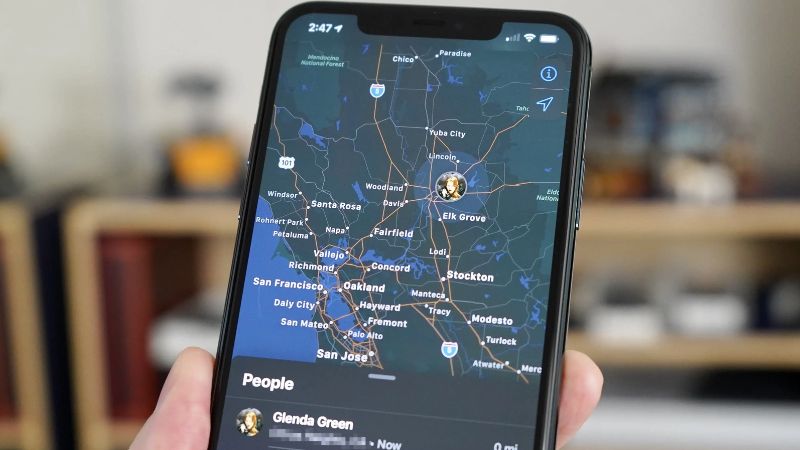 Cơ chế hoạt động chính của Find My iPhone dựa trên hệ thống định vị toàn cầu GPS rất chính xác. Khi thiết bị có kết nối mạng, nó sẽ gửi tọa độ vị trí thực tế về máy chủ iCloud. Bạn có thể nhìn thấy vị trí của máy trên bản đồ với độ sai lệch rất nhỏ hiện nay. Apple cũng đã cải tiến công nghệ này bằng mạng lưới tìm kiếm ngoại tuyến vô cùng thông minh và độc đáo.
Ngay cả khi iPhone bị ngắt kết nối Wi-Fi hoặc 4G, các thiết bị Apple xung quanh vẫn có thể giúp ích. Chúng sẽ nhận tín hiệu Bluetooth bảo mật từ máy bị mất và gửi vị trí lên đám mây giúp bạn. Đây là một mạng lưới khổng lồ giúp tăng cơ hội tìm thấy máy bị mất lên mức cao nhất. Sự bảo mật tuyệt đối được Apple cam kết để không làm lộ thông tin của bất kỳ người dùng nào.
Hướng Dẫn Cách Kích Hoạt Find My iPhone Trước Khi Sự Cố Xảy Ra
Các bước Cài đặt trong mục iCloud trên thiết bị iOS của bạn
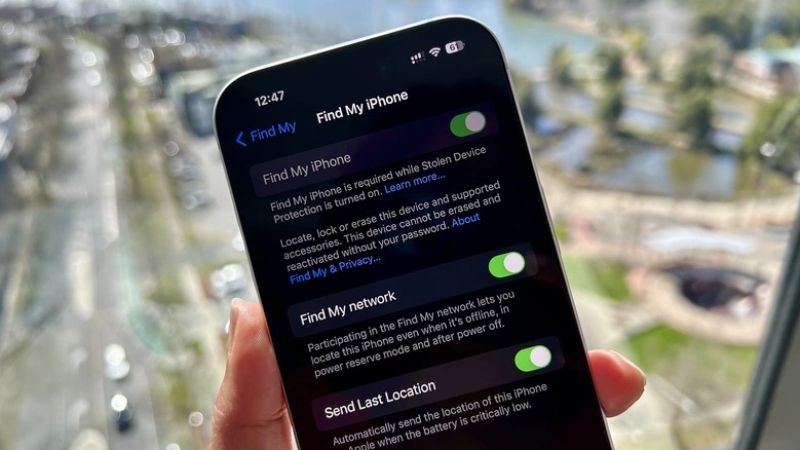 Để có thể tìm kiếm sau này, bạn phải kích hoạt Find My iPhone ngay khi thiết bị còn trong tay. Đầu tiên, bạn hãy truy cập vào ứng dụng Cài đặt (Settings) trên màn hình chính của chiếc iPhone. Sau đó, bạn nhấn vào tên tài khoản Apple ID của mình ở ngay phía trên cùng của danh sách. Tiếp theo, hãy tìm và chọn vào mục Tìm (Find My) để bắt đầu các bước thiết lập quan trọng.
Trong giao diện này, bạn hãy gạt thanh trạng thái sang màu xanh tại dòng Tìm iPhone (Find My iPhone). Apple sẽ yêu cầu bạn nhập mật khẩu tài khoản iCloud để xác nhận hành động bảo mật quan trọng này. Bạn nên đảm bảo rằng mình đã ghi nhớ kỹ mật khẩu để sử dụng trong những trường hợp khẩn cấp. Việc kích hoạt thành công sẽ giúp biểu tượng định vị xuất hiện trong hệ thống quản lý của Apple.
Bật tính năng Gửi Vị trí Cuối cùng và Mạng Tìm kiếm Ngoại tuyến
Trong mục cài đặt Tìm, bạn nên chú ý đến hai tùy chọn bổ sung rất hữu ích khác nữa. Tùy chọn Gửi Vị trí Cuối cùng (Send Last Location) sẽ tự động gửi tọa độ về Apple khi pin yếu. Điều này giúp bạn biết được nơi máy xuất hiện lần cuối trước khi nó bị sập nguồn hoàn toàn. Đây là thông tin cực kỳ quý giá giúp thu hẹp phạm vi tìm kiếm thiết bị của người dùng.
Ngoài ra, bạn cũng cần bật tùy chọn Mạng Tìm (Find My Network) để hỗ trợ tìm kiếm khi ngoại tuyến. Tính năng này cho phép tìm thấy iPhone ngay cả khi máy không có kết nối internet hoặc đã tắt. Việc thiết lập đầy đủ các tùy chọn này sẽ tạo ra một hàng rào bảo vệ an toàn nhất. Đừng bao giờ chủ quan và bỏ qua những cài đặt nhỏ nhưng mang lại hiệu quả rất lớn này.
Quy Trình Tìm Kiếm iPhone Bị Mất Nhanh Nhất Qua Trình Duyệt Web
Truy cập iCloud.com và Đăng nhập vào Tài khoản Apple ID của bạn
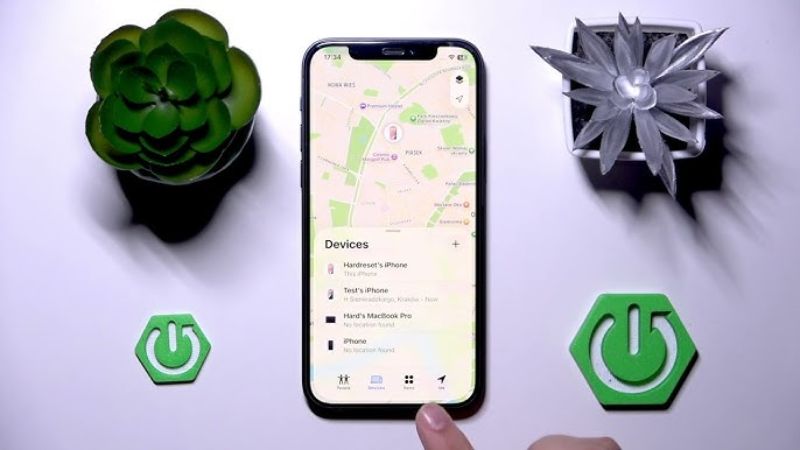 Khi phát hiện máy bị mất, bạn hãy ngay lập tức sử dụng một máy tính hoặc điện thoại khác. Bạn truy cập vào địa chỉ trang web chính thức iCloud.com thông qua các trình duyệt web phổ biến hiện nay. Tại đây, bạn tiến hành đăng nhập bằng tài khoản Apple ID đang được sử dụng trên chiếc iPhone bị mất. Hãy nhập chính xác địa chỉ email và mật khẩu của bạn để hệ thống xác thực quyền truy cập.
Nếu bạn đã bật xác thực hai yếu tố, Apple có thể yêu cầu nhập mã xác minh trên máy. Tuy nhiên, trong trang đăng nhập iCloud, vẫn có mục Tìm thiết bị (Find Devices) cho phép truy cập nhanh. Bạn hãy nhấn vào biểu tượng đó để mở bản đồ định vị của hệ thống Find My iPhone ngay. Tốc độ hành động của bạn ở bước này đóng vai trò quyết định đến khả năng lấy lại máy.
Sử dụng Bản đồ Định vị để xác định Vị trí thực tế của Thiết bị
Sau khi đăng nhập thành công, hệ thống sẽ bắt đầu quét và hiển thị vị trí của các thiết bị. Bạn hãy chọn đúng tên chiếc điện thoại đang bị thất lạc từ danh sách Tất cả thiết bị của mình. Một vòng tròn màu xanh sẽ xuất hiện trên bản đồ để chỉ ra vị trí hiện tại của máy. Bạn có thể phóng to bản đồ để nhìn rõ tên đường và các địa danh xung quanh thiết bị.
Nếu máy đang di chuyển, vị trí của nó sẽ liên tục được cập nhật trên giao diện bản đồ trực tuyến. Việc xác định vị trí chính xác sẽ giúp bạn biết được máy đang ở nhà hay ở nơi công cộng. Tuy nhiên, bạn không nên tự mình đến những nơi nguy hiểm nếu nghi ngờ máy bị trộm cắp tài sản. Hãy cung cấp tọa độ này cho cơ quan chức năng để được hỗ trợ xử lý một cách an toàn.
Các Tính Năng Hỗ Trợ Tìm Kiếm Và Bảo Vệ Dữ Liệu Từ Xa
Phát âm thanh (Play Sound) để tìm kiếm máy trong phạm vi gần
 Phát âm thanh (Play Sound) để tìm kiếm máy trong phạm vi gần
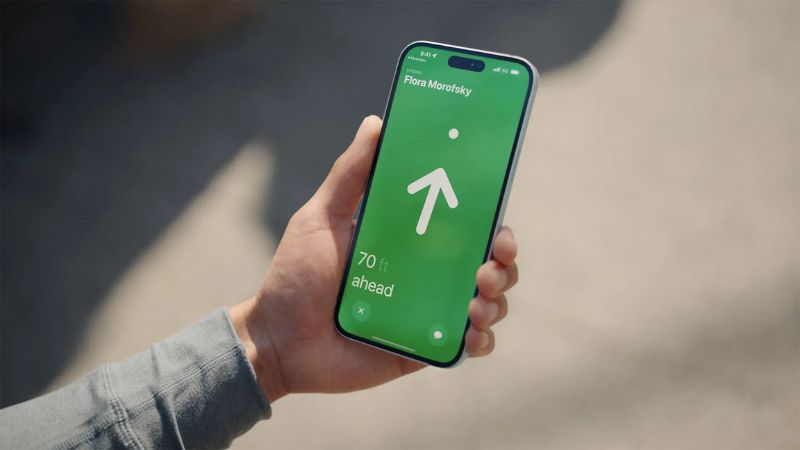
Tính năng Phát âm thanh là giải pháp tuyệt vời khi bạn nghi ngờ máy đang ở quanh khu vực mình đứng. Khi bạn nhấn lệnh này, chiếc iPhone bị mất sẽ phát ra tiếng kêu với âm lượng lớn nhất có thể. Ngay cả khi máy đang để ở chế độ im lặng, âm thanh này vẫn sẽ vang lên rất rõ. Điều này giúp bạn dễ dàng tìm thấy máy nếu nó bị rơi vào khe ghế hoặc dưới gối.
Âm thanh sẽ phát liên tục cho đến khi bạn tìm thấy và mở khóa màn hình của thiết bị đó. Bạn cũng có thể sử dụng tính năng này để cảnh báo những người xung quanh về sự hiện diện của máy. Đây là bước kiểm tra đầu tiên và đơn giản nhất trong quy trình sử dụng Find My iPhone hiệu quả. Nó giúp tiết kiệm rất nhiều thời gian nếu bạn chỉ vô tình để quên máy ở đâu đó gần.
Chế độ Bất lực (Lost Mode) để Khóa máy và Hiển thị Thông báo Liên lạc
Nếu bạn xác định máy đã bị mất ở nơi xa, hãy ngay lập tức kích hoạt Chế độ Bất lực. Khi bật tính năng này, thiết bị sẽ bị khóa ngay lập tức bằng mật mã hiện có của người dùng. Bạn có thể nhập một số điện thoại và một lời nhắn để hiển thị trực tiếp lên màn hình khóa. Lời nhắn này có thể là yêu cầu người nhặt được liên hệ lại với bạn để trả lại máy.
Trong Chế độ Bất lực, mọi tính năng thanh toán Apple Pay trên iPhone cũng sẽ bị tạm dừng để bảo mật. Thiết bị sẽ bắt đầu theo dõi vị trí một cách gắt gao hơn và gửi báo cáo về cho bạn. Đây là cách tốt nhất để thông báo cho người khác rằng chiếc máy này đã có chủ sở hữu. Nó cũng ngăn chặn kẻ xấu xâm nhập vào các ứng dụng nhạy cảm bên trong điện thoại của bạn.
Xóa Thiết bị (Erase Device) để Bảo vệ Thông tin cá nhân Tuyệt đối
Xóa Thiết bị là biện pháp cuối cùng và mạnh mẽ nhất khi bạn cảm thấy không thể lấy lại máy. Lệnh này sẽ xóa sạch toàn bộ dữ liệu, hình ảnh và các cài đặt cá nhân trên chiếc iPhone đó. Bạn nên thực hiện điều này nếu trong máy có chứa nhiều thông tin ngân hàng hoặc bí mật kinh doanh. Sau khi xóa, bạn sẽ không còn có thể theo dõi vị trí của máy qua Find My iPhone nữa.
Tuy nhiên, tính năng Khóa kích hoạt (Activation Lock) vẫn sẽ tồn tại để ngăn kẻ xấu kích hoạt lại máy. Điều này biến chiếc iPhone bị mất thành một “cục gạch” đúng nghĩa và không thể sử dụng được nữa. Bạn hãy cân nhắc thật kỹ trước khi nhấn nút xóa vì hành động này không thể hoàn tác lại được. Đây là sự bảo vệ tối thượng mà Apple dành cho sự riêng tư của khách hàng trong mọi tình huống.
Những Lưu Ý Quan Trọng Để Tìm Kiếm Đạt Hiệu Quả Cao Nhất
Luôn duy trì Pin và Kết nối Mạng cho Thiết bị hằng ngày
 Luôn duy trì Pin và Kết nối Mạng cho Thiết bị hằng ngày
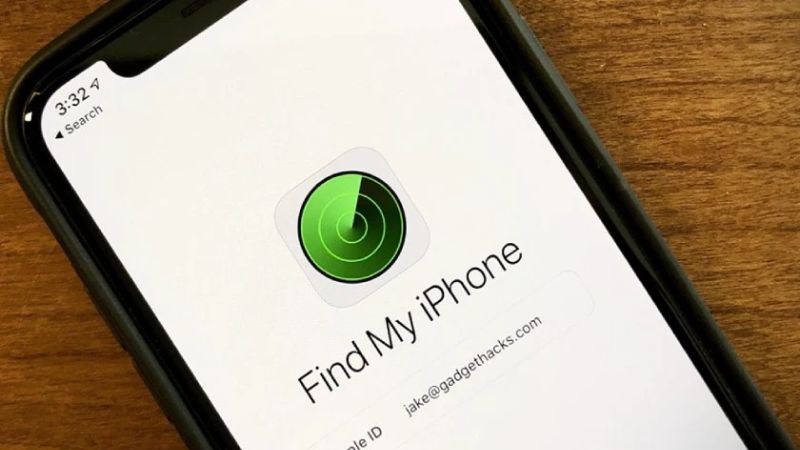
Để Find My iPhone hoạt động hiệu quả, máy cần có một lượng năng lượng pin nhất định để phát tín hiệu. Bạn nên thói quen sạc pin đầy đủ hằng ngày để đề phòng các tình huống bất ngờ có thể xảy ra. Một thiết bị cạn kiệt pin sẽ gây khó khăn rất lớn cho việc định vị chính xác vị trí thực tế. Ngoài ra, việc duy trì kết nối mạng 4G liên tục cũng giúp vị trí được cập nhật thường xuyên.
Dịch vụ định vị luôn phải được bật trong phần cài đặt quyền riêng tư của hệ điều hành iOS này. Nếu bạn tắt dịch vụ này, khả năng tìm kiếm của iCloud sẽ bị hạn chế đi rất nhiều lần hiện nay. Hãy đảm bảo rằng các thiết lập này luôn ở trạng thái hoạt động để bảo vệ tài sản của bạn. Sự chuẩn bị kỹ lưỡng về mặt kỹ thuật sẽ giúp bạn bình tĩnh hơn khi có sự cố xảy ra.
Không bao giờ Tiết lộ Mật khẩu Apple ID cho Người lạ hoặc Trang web Giả mạo
 Kẻ trộm máy thường sử dụng các chiêu trò lừa đảo để lấy mật khẩu iCloud từ chính chủ sở hữu. Chúng có thể gửi tin nhắn giả danh Apple thông báo rằng máy của bạn đã được tìm thấy vị trí. Sau đó, chúng yêu cầu bạn đăng nhập vào một trang web giả mạo để xem vị trí của iPhone đó. Nếu bạn nhập mật khẩu vào đó, kẻ xấu sẽ chiếm quyền điều khiển và tắt Find My iPhone ngay.
Bạn chỉ nên đăng nhập tài khoản vào địa chỉ chính thức duy nhất là trang web iCloud.com của Apple. Hãy luôn cảnh giác với mọi email hoặc tin nhắn yêu cầu cung cấp thông tin bảo mật của tài khoản. Việc bảo vệ mật khẩu Apple ID cũng quan trọng như việc bảo vệ chiếc điện thoại vật lý của bạn. Hãy sử dụng xác thực hai yếu tố để tăng cường thêm một lớp bảo vệ vững chắc cho tài khoản.
Kết Luận
Công cụ Find My iPhone là một người bạn đồng hành không thể thiếu của mọi người dùng điện thoại Apple. Việc hiểu rõ cách kích hoạt và sử dụng các tính năng sẽ giúp bạn tìm máy bị mất nhanh nhất. Từ việc phát âm thanh đến việc khóa máy từ xa, mọi tính năng đều được thiết kế rất thông minh. Hãy luôn đảm bảo các cài đặt bảo mật của bạn được thực hiện đúng cách ngay từ hôm nay. Sự chủ động trong việc bảo vệ thiết bị sẽ mang lại sự an tâm tuyệt đối cho người dùng. Chúc bạn sẽ luôn giữ được an toàn cho chiếc điện thoại và dữ liệu quý giá của bản thân.