Hướng Dẫn Test Mic Online: Kiểm Tra & Khắc Phục Lỗi Micro Hiệu Quả
Thông tin nhanh về kiểm tra micro:
- Có thể test mic online miễn phí, không cần cài đặt phần mềm.
- Test mic giúp phát hiện sớm lỗi, tránh gián đoạn giao tiếp.
- Các công cụ hỗ trợ đa nền tảng: Windows, Mac, iOS, Android.
- Test được cả micro tích hợp, micro ngoài và tai nghe.
- Nhiều website hiển thị sóng âm, cho phép nghe lại bản ghi trực tiếp.
- Dễ dàng kiểm tra, khắc phục lỗi micro cơ bản tại nhà.
Tại Sao Cần Test Mic? Tầm Quan Trọng Của Việc Kiểm Tra Micro
Việc test mic định kỳ giúp đảm bảo micro hoạt động tốt, từ đó duy trì chất lượng giao tiếp và công việc trực tuyến.
Trong thời đại số hóa, micro là thiết bị không thể thiếu khi học online, họp trực tuyến, làm việc từ xa, chơi game, ghi âm bài giảng hay livestream bán hàng. Một chiếc mic bị lỗi sẽ khiến âm thanh truyền đi kém hoặc bị gián đoạn, dẫn tới mất kết nối, gây hiểu lầm, ảnh hưởng trực tiếp tới hiệu quả công việc, học tập hoặc giải trí.
Không chỉ trong trường hợp sử dụng cá nhân, mà cả doanh nghiệp, tổ chức cũng cần kiểm tra micro thường xuyên để đảm bảo chất lượng các buổi meeting, hội thảo. Ngoài ra, việc kiểm tra micro trước khi ghi âm, làm podcast hoặc thu âm nhạc cũng giúp đảm bảo chất lượng sản phẩm đầu ra.
Hiện nay, bạn có thể test mic thông qua các công cụ online (không cần cài đặt), phần mềm chuyên dụng hoặc sử dụng tính năng mặc định trên hệ điều hành. Dù theo phương pháp nào, việc kiểm tra mic đều rất cần thiết cho mọi đối tượng sử dụng thiết bị điện tử hiện nay.
Các Phương Pháp Test Mic Phổ Biến & Công Cụ Hỗ Trợ
Bạn có thể kiểm tra micro bằng các website test mic online, phần mềm ghi âm hoặc tính năng sẵn có trên thiết bị chỉ trong vài phút.
Test Mic Online Miễn Phí: Nhanh Chóng & Tiện Lợi
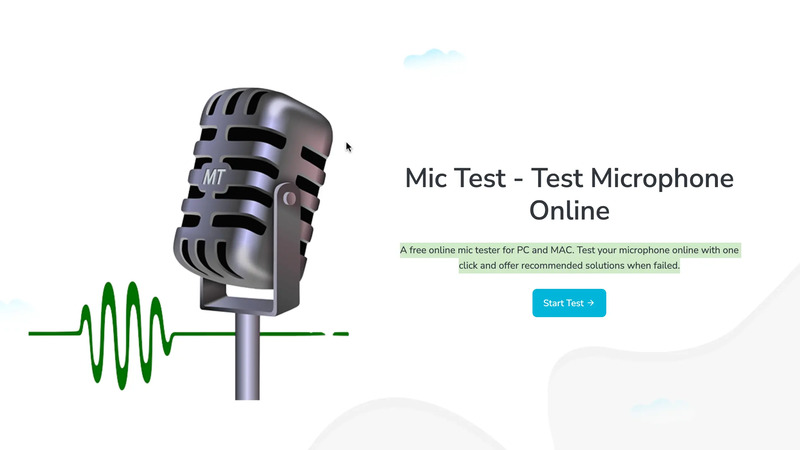
Các công cụ mic test online nổi bật như vi.mictests.com, online-mic-test.com,… cho phép bạn kiểm tra micro trực tuyến ngay trên trình duyệt.
- Truy cập website test mic online (ví dụ: vi.mictests.com).
- Cấp quyền truy cập micro khi trình duyệt hỏi quyền.
- Nói thử vào micro: website sẽ hiển thị sóng âm hoặc ghi âm để kiểm tra tín hiệu.
- Nghe lại bản ghi (nếu có) để đánh giá chất lượng âm thanh.
Ưu điểm lớn nhất của test online là không cần cài đặt phần mềm, thao tác cực nhanh, tương thích mọi nền tảng (Windows, Mac, điện thoại, tablet). Một số website còn cung cấp thông tin kỹ thuật chi tiết như: tên thiết bị, số kênh, khả năng khử tiếng vang, latency…
Test Mic Bằng Phần Mềm & Tính Năng Có Sẵn
Ngoài các website, bạn cũng có thể kiểm tra micro bằng phần mềm như Audacity (ghi âm đa năng, miễn phí), hoặc sử dụng tính năng kiểm tra âm thanh trong các ứng dụng họp trực tuyến nổi tiếng như Zoom, Google Meet, Microsoft Teams.
- Audacity: Mở phần mềm > nhấn nút ghi âm > nói thử > nghe lại bản thu để đánh giá chất lượng.
- Zoom/Google Meet: Vào phần Cài đặt > Âm thanh > kiểm tra micro (có hiển thị mức sóng khi nói).
- Voice Recorder (Windows) / Ghi âm (macOS): Sử dụng ứng dụng mặc định để ghi âm, nghe lại trực tiếp.
Ưu điểm: Có thể lưu lại bản ghi để đánh giá chuyên sâu, kiểm tra được cả micro phụ hoặc micro ngoài. Phù hợp cho các trường hợp cần kiểm tra chi tiết hơn (làm podcast, thu âm nhạc, kiểm tra nhiều thiết bị cùng lúc).
Hướng Dẫn Test Mic Trên Các Thiết Bị Cụ Thể
Tùy vào loại thiết bị (laptop, PC, điện thoại, tai nghe, webcam), cách test sẽ khác nhau. Dưới đây là hướng dẫn chi tiết cho từng trường hợp.
Test Mic Laptop & PC (Windows 10, 11)
- Kiểm tra kết nối vật lý: Đảm bảo jack cắm micro hoặc cổng USB đã được kết nối chắc chắn. Với laptop/PC có nhiều cổng, hãy thử đổi sang cổng khác nếu không nhận mic.
- Cấp quyền truy cập micro: Vào Cài đặt > Quyền riêng tư > Microphone, bật “Cho phép ứng dụng truy cập micro”.
- Kiểm tra bằng tính năng mặc định:
- Windows 10/11: Vào Cài đặt > Hệ thống > Âm thanh > Đầu vào > chọn micro > nói thử, quan sát thanh mức tín hiệu chuyển động.
- Có thể sử dụng Voice Recorder để ghi âm thử và nghe lại.
- Test bằng phần mềm/website: Sử dụng MicTests.com hoặc Audacity (ghi âm, phát lại, xem sóng âm chi tiết).
Nếu vẫn không nhận, kiểm tra lại driver âm thanh hoặc thử cập nhật driver mới nhất cho thiết bị.
Test Mic Trên Điện Thoại (iPhone, Android)
- Kiểm tra ứng dụng ghi âm: Mở ứng dụng Ghi âm (iPhone: Voice Memos, Android: Ghi âm) > ghi thử > nghe lại.
- Test mic khi gọi điện: Gọi cho bạn bè, kiểm tra xem đầu dây bên kia nghe rõ không.
- Test mic online bằng trình duyệt: Truy cập vi.mictests.com bằng Chrome/Safari, làm theo hướng dẫn trên màn hình.
- Kiểm tra micro phụ: Với điện thoại có nhiều mic (ví dụ để lọc tiếng ồn), hãy thử quay video, gọi FaceTime/Google Duo để test từng mic.
- Test tai nghe/airpods: Gắn vào điện thoại, ghi âm thử hoặc gọi điện để kiểm tra chất lượng mic trên tai nghe.
Nếu mic bị nhỏ, rè, không nhận, thử khởi động lại máy, kiểm tra quyền ứng dụng, vệ sinh mic hoặc reset cài đặt âm thanh.
Test Micro Webcam, Tai Nghe & Các Thiết Bị Ngoại Vi
- Webcam có mic tích hợp: Vào ứng dụng họp trực tuyến (Zoom, Google Meet) > chọn micro của webcam trong phần cài đặt âm thanh > nói thử, xem tín hiệu sóng âm.
- Test qua website: Sử dụng MicTests.com hoặc Online-mic-test.com, chọn đúng thiết bị micro webcam trong danh sách thiết bị.
- Test tai nghe: Gắn tai nghe vào máy tính/điện thoại, dùng ứng dụng ghi âm hoặc website test mic để kiểm tra mic tai nghe.
- Test trên Windows: Vào Cài đặt âm thanh, chọn micro của tai nghe/webcam > nói thử và quan sát thanh tín hiệu.
| Thiết bị | Phương pháp test mic | Lưu ý |
|---|---|---|
| Laptop/PC | Website test mic, Voice Recorder, Audacity | Kiểm tra driver, chọn đúng thiết bị đầu vào |
| Điện thoại | Ghi âm, gọi điện, website test mic | Kiểm tra quyền truy cập, vệ sinh mic |
| Tai nghe/AirPods | Ghi âm, gọi điện, website test mic | Gắn chắc chắn, test trên nhiều thiết bị |
| Webcam | Ứng dụng họp, website test mic, chọn micro webcam | Chọn đúng nguồn micro |
Cách Khắc Phục Lỗi Mic Thường Gặp Khi Test
Nếu phát hiện mic không hoạt động, bị rè, nhỏ tiếng hoặc không nhận, hãy thử các cách khắc phục sau đây.
- Kiểm tra kết nối vật lý: Đảm bảo jack cắm, cổng USB không bị lỏng, chuyển sang cổng khác nếu cần.
- Kiểm tra cài đặt hệ điều hành: Vào phần Âm thanh, chọn đúng thiết bị micro đầu vào, tăng âm lượng micro lên mức phù hợp.
- Kiểm tra quyền ứng dụng: Đảm bảo ứng dụng cần dùng đã được cấp quyền truy cập micro (Settings > Privacy > Microphone).
- Vệ sinh mic: Dùng chổi mềm/lỗ thổi khí làm sạch bụi bẩn trên mic, đặc biệt với điện thoại và laptop.
- Cập nhật driver: Vào Device Manager (Windows), cập nhật driver âm thanh/micro mới nhất.
- Khởi động lại thiết bị: Đôi khi chỉ cần restart là đã có thể nhận lại micro.
- Test với thiết bị khác: Nếu mic vẫn không hoạt động, thử kết nối với máy khác để xác định lỗi do mic hay do máy chủ.
- Thay thế: Nếu tất cả các giải pháp trên đều không hiệu quả, hãy cân nhắc thay micro mới hoặc đem tới trung tâm sửa chữa.
Tổng Kết & Lời Khuyên Khi Test Mic
Test mic định kỳ là thói quen cần thiết cho mọi người dùng công nghệ hiện đại.
Dù bạn học online, làm việc từ xa, chơi game hay sáng tạo nội dung, việc kiểm tra micro sẽ giúp bạn chủ động phát hiện lỗi, duy trì kết nối chất lượng cao và tiết kiệm thời gian xử lý sự cố bất ngờ. Nên sử dụng các công cụ test mic online miễn phí trước mỗi cuộc họp, sự kiện quan trọng. Nếu phát hiện lỗi, hãy kiểm tra từng bước như đã hướng dẫn để khắc phục nhanh nhất.
Đừng quên bảo quản, vệ sinh micro định kỳ và cập nhật phần mềm, driver để thiết bị luôn hoạt động ổn định. Nếu cần hỗ trợ chuyên sâu hơn, hãy liên hệ với các trung tâm công nghệ uy tín để được tư vấn, sửa chữa kịp thời.
Hãy kiểm mic ngay! để tự tin giao tiếp, học tập và làm việc hiệu quả mỗi ngày.
Câu Hỏi Thường Gặp Khi Test Mic (FAQ)
1. Làm thế nào để kiểm tra mic online trên máy tính không cần cài phần mềm?
Bạn chỉ cần truy cập các website như vi.mictests.com, online-mic-test.com, cấp quyền truy cập micro cho trình duyệt, nói thử và xem sóng âm hoặc nghe lại bản ghi để kiểm tra micro có hoạt động tốt không.
2. Vì sao micro laptop không nhận hoặc không hoạt động?
Có thể do micro chưa được chọn đúng trong cài đặt âm thanh, do lỗi driver, do quyền truy cập micro bị tắt hoặc phần cứng micro bị lỗi. Hãy kiểm tra từng bước như hướng dẫn trong bài để khắc phục.
3. Làm sao kiểm tra mic trên điện thoại iPhone, Android?
Bạn có thể dùng ứng dụng Ghi âm (Voice Memos/Ghi âm), gọi điện cho người khác để kiểm tra, hoặc truy cập website test mic online trên trình duyệt di động để kiểm tra trực tiếp.
4. Website test mic online có an toàn không?
Các trang web test mic uy tín chỉ sử dụng quyền truy cập micro để kiểm tra tín hiệu âm thanh, không lưu trữ bản ghi. Bạn nên chọn các website có đánh giá tốt và luôn tắt quyền truy cập sau khi sử dụng.
5. Làm sao test mic của tai nghe hoặc webcam?
Chọn đúng thiết bị micro của tai nghe hoặc webcam trong phần cài đặt âm thanh, sau đó dùng ứng dụng ghi âm hoặc website test mic để kiểm tra. Đảm bảo tai nghe/webcam đã được kết nối chắc chắn.
6. Cách sửa lỗi mic bị rè, nhỏ tiếng?
Dùng tăm bông hoặc khí nén để vệ sinh mic, kiểm tra lại cài đặt âm lượng, thử cập nhật driver hoặc đổi cổng kết nối. Nếu vẫn bị, có thể micro đã hỏng cần thay mới.
7. Nên kiểm tra mic định kỳ bao lâu một lần?
Nên test mic trước mỗi cuộc họp, buổi học online hoặc khi chuẩn bị ghi âm, livestream để đảm bảo chất lượng âm thanh tốt nhất.
Xem thêm các bài viết sau:
– Hướng dẫn chi tiết cách Test mic online, Win 10 nhanh, chuẩn nhất