
Hướng Dẫn Toàn Diện Về Tìm Kiếm Bằng Hình Ảnh: Từ Cơ Bản Đến Nâng Cao
- Google Hình ảnh là công cụ tìm kiếm bằng hình ảnh phổ biến nhất hiện nay.
- Bạn có thể tìm kiếm bằng hình ảnh trên mọi thiết bị: điện thoại, máy tính, tablet.
- Google Lens và các ứng dụng AI giúp nhận diện vật thể, văn bản, sản phẩm trực tiếp từ ảnh.
- Nhiều nền tảng như Shopee, Facebook, Pinterest đã tích hợp tính năng tìm kiếm hình ảnh.
- Tìm kiếm bằng hình ảnh giúp phát hiện hình giả mạo, tìm nguồn gốc, tra cứu sản phẩm dễ dàng.
- Việc tối ưu hóa ảnh sẽ tăng độ chính xác khi sử dụng các công cụ tìm kiếm hình ảnh.
Tìm kiếm bằng hình ảnh là gì?
Tìm kiếm bằng hình ảnh là phương pháp sử dụng một tấm ảnh để tra cứu thông tin trên mạng thay vì nhập từ khóa văn bản. Công nghệ này dựa trên khả năng phân tích và so khớp hình ảnh để đưa ra các kết quả liên quan.
Cơ chế hoạt động cơ bản của google hình ảnh hay công cụ tương tự là phân tích các đặc điểm trực quan (màu sắc, hình dạng, bố cục, văn bản trên ảnh) rồi so sánh với kho dữ liệu ảnh toàn cầu. Tìm kiếm bằng hình ảnh xuất hiện từ đầu thập niên 2010, đánh dấu bước tiến lớn trong khai thác dữ liệu phi văn bản. Đến nay, công nghệ này đã trở thành một phần không thể thiếu trong đời sống số, đặc biệt khi lượng hình ảnh trên Internet ngày càng tăng mạnh.
Sự phát triển của trí tuệ nhân tạo giúp cho tìm kiếm hình ảnh chính xác và thông minh hơn, mở rộng ứng dụng từ nhận diện vật thể, tra cứu nguồn gốc, cảnh báo nội dung giả mạo đến hỗ trợ nghiên cứu học thuật, thương mại điện tử và đời sống thường ngày.
Lợi ích vượt trội của việc tìm kiếm bằng hình ảnh
Tìm kiếm bằng hình ảnh mang đến nhiều lợi ích thiết thực trong cả công việc lẫn cuộc sống cá nhân. Đầu tiên, bạn có thể nhanh chóng tra cứu nguồn gốc của một bức ảnh, kiểm tra tính xác thực hoặc tìm thông tin chi tiết về đối tượng trong ảnh.
- Tìm nguồn gốc ảnh: Hữu ích khi kiểm tra ảnh thật/giả, nhất là trong bối cảnh tin giả tràn lan trên mạng xã hội.
- Tra cứu sản phẩm, địa điểm: Chỉ cần chụp hoặc tải ảnh lên, bạn sẽ biết nhanh nơi bán, thông tin chi tiết hoặc các sản phẩm tương tự (ứng dụng mạnh mẽ trong thương mại điện tử và du lịch).
- Hỗ trợ học tập, nghiên cứu: Sinh viên, học sinh, nhà nghiên cứu dễ dàng tìm tài liệu, mô hình, sơ đồ, công thức thông qua ảnh, đặc biệt với google hình ảnh online.
- Phát hiện trùng lặp, đạo nhái: Các công cụ như TinEye hay Google giúp phát hiện ảnh bị sao chép hoặc chỉnh sửa.
- Tiện lợi, tiết kiệm thời gian: Không cần nghĩ từ khóa phức tạp, chỉ cần ảnh là đủ để tìm kiếm thông tin.
Các công cụ tìm kiếm phổ biến nhất hiện nay
Hiện nay, ngoài Google Hình ảnh (Google Images) – công cụ hàng đầu, còn có rất nhiều nền tảng hỗ trợ tìm kiếm bằng hình ảnh hiệu quả:
- Google Hình ảnh: Cho phép tải lên ảnh, dán URL hoặc kéo thả trực tiếp vào khung tìm kiếm. Hỗ trợ trên cả máy tính và thiết bị di động.
- Bing Visual Search: Công cụ của Microsoft, cho kết quả khá chính xác, có thể tìm vật thể, văn bản, sản phẩm.
- Yandex Image Search: Được ưa chuộng tại Nga và Đông Âu, mạnh về nhận diện khuôn mặt, địa điểm.
- TinEye: Chuyên phát hiện trùng lặp ảnh, kiểm tra nguồn gốc, phát hiện chỉnh sửa.
- Pinterest Visual Search: Tìm sản phẩm, ý tưởng liên quan đến ảnh trên nền tảng Pinterest.
- Ứng dụng AI: Google Lens, Bing AI, các app tìm kiếm bằng hình ảnh bằng AI giúp nhận diện vật thể, dịch văn bản ngay trên ảnh và nhiều chức năng nâng cao khác.
Hướng dẫn tìm kiếm bằng hình ảnh trên iPhone
Bạn hoàn toàn có thể tìm kiếm bằng hình ảnh trên iPhone thông qua Safari, Chrome, ứng dụng Google hoặc Google Lens. Dưới đây là các cách đơn giản và hiệu quả nhất.
- Sử dụng Safari: Truy cập Google Hình ảnh > Chọn biểu tượng máy ảnh > Chụp/tải ảnh lên > Nhận kết quả ngay. Nếu không thấy biểu tượng máy ảnh, hãy bật chế độ “Yêu cầu trang web cho máy tính”.
- Sử dụng Google Chrome: Nhấn giữ vào ảnh > Chọn “Tìm kiếm hình ảnh này trên Google”.
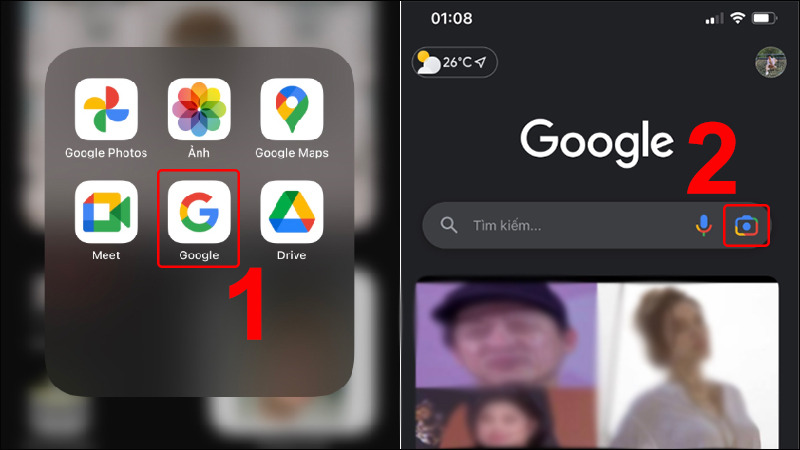
- Dùng ứng dụng Google (Google app): Mở app > Nhấn biểu tượng ống kính (Google Lens) > Chụp ảnh hoặc chọn từ thư viện > Tìm kiếm.
- Sử dụng Google Lens: Ứng dụng này giúp bạn nhận diện sản phẩm, thực vật, động vật, văn bản trong ảnh và tìm kiếm nhanh chóng.
- Tải hình ảnh lên Google tìm kiếm: Truy cập images.google.com, chọn biểu tượng máy ảnh > Upload ảnh cần tra cứu.
- Các ứng dụng hỗ trợ khác: Một số app như CamFind, Reverse Image Search, hoặc app tìm kiếm bằng hình ảnh cho iphone đều rất dễ sử dụng trên iOS.
Lưu ý: Nếu gặp lỗi không tìm thấy biểu tượng máy ảnh trên Safari, hãy thử chuyển sang Chrome hoặc tải ứng dụng Google để có trải nghiệm đầy đủ nhất.
Tìm kiếm bằng hình ảnh trên Android dễ dàng
Trên Android, bạn có nhiều lựa chọn để tìm kiếm bằng hình ảnh trên điện thoại, từ Chrome đến Google Lens hoặc các ứng dụng của bên thứ ba.
- Sử dụng Google Chrome: Giữ lâu vào ảnh > Chọn “Tìm kiếm hình ảnh này trên Google”. Cực kỳ tiện lợi khi lướt web.
- Dùng Google Lens: Ứng dụng này gần như cài sẵn trên mọi thiết bị Android. Chụp ảnh hoặc chọn ảnh từ máy, bạn sẽ nhận được kết quả ngay.
- Tải hình ảnh lên Google tìm kiếm: Vào images.google.com > Nhấn biểu tượng máy ảnh > Upload ảnh.
- Các ứng dụng hỗ trợ: Reverse Image Search, Search By Image, Photo Sherlock… đều hỗ trợ tìm kiếm bằng hình ảnh trên Android.
- Tìm kiếm bằng hình ảnh trên Samsung, Oppo: Samsung hỗ trợ Google Lens trực tiếp trong thư viện ảnh. Oppo có thể dùng Google Lens hoặc app riêng của hãng.
Đặc biệt, trên Android bạn có thể sử dụng nhanh bằng Camera mà không cần mở thêm ứng dụng khác. Điều này giúp thao tác tìm kiếm linh hoạt và tiết kiệm thời gian hơn.
Mẹo và thủ thuật khi tìm kiếm trên điện thoại
Để việc tìm kiếm trên điện thoại hiệu quả nhất, bạn nên lưu ý một số mẹo sau:
- Tối ưu hóa ảnh: Ảnh rõ nét, ít chi tiết thừa sẽ giúp công cụ nhận diện chính xác hơn. Hạn chế sử dụng ảnh bị mờ, nhiễu hoặc có watermark.
- Áp dụng bộ lọc kết quả: Hầu hết các công cụ đều cho phép lọc theo kích thước, thời gian đăng tải hoặc loại nội dung (hình minh họa, ảnh thật,…).
- Lưu trữ lịch sử tìm kiếm: Đăng nhập tài khoản Google sẽ tự động lưu lại lịch sử tìm kiếm hình ảnh, tiện lợi cho việc tra cứu lại sau này.
- Kết hợp nhiều nguồn: Nếu Google không cho ra kết quả như ý, hãy thử Bing, Yandex hoặc TinEye để có thêm thông tin.
Áp dụng các thủ thuật trên sẽ giúp bạn tận dụng tối đa sức mạnh trong học tập, mua sắm và công việc hàng ngày.
Tìm kiếm bằng hình ảnh trên Google máy tính
Bạn có thể dễ dàng tìm kiếm trên máy tính thông qua Google Hình ảnh hoặc các công cụ trực tuyến khác. Dưới đây là hướng dẫn chi tiết.
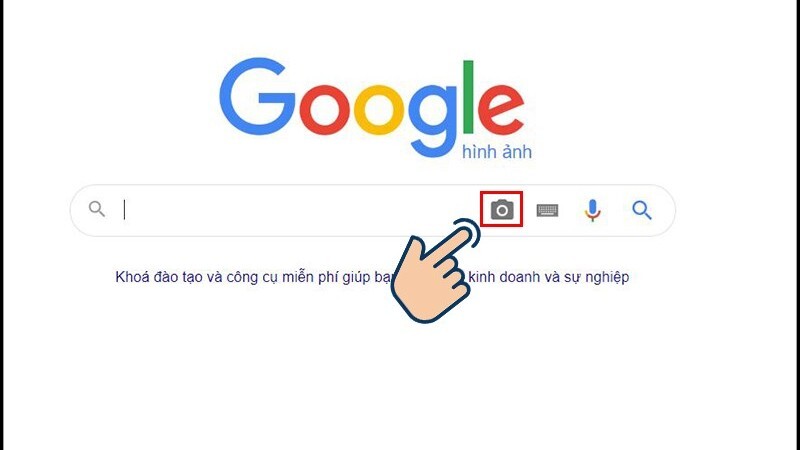
- Truy cập Google Hình ảnh: Vào images.google.com. Nhấn vào biểu tượng máy ảnh trên thanh tìm kiếm.
- Chọn hình thức tải ảnh: Có thể kéo và thả ảnh trực tiếp vào ô tìm kiếm; dán URL của ảnh hoặc tải ảnh từ máy tính lên.
- Xem và lọc kết quả: Google sẽ trả về các kết quả liên quan đến ảnh bạn vừa tải lên, bao gồm trang web chứa ảnh, thông tin sản phẩm, hoặc các hình tương tự.
- Tiện ích mở rộng: Một số extension trên Chrome, Firefox hỗ trợ thao tác tìm kiếm hình ảnh nhanh chỉ với một cú nhấp chuột phải trên ảnh.
Ngoài Google, bạn có thể thửhoặc sử dụng Bing Visual Search, TinEye tùy nhu cầu chuyên biệt.
Tìm kiếm trên Shopee, Facebook, và nền tảng khác
Ngoài Google, nhiều nền tảng mạng xã hội và thương mại điện tử đã tích hợp tìm kiếm bằng hình ảnh, giúp người dùng tra cứu sản phẩm, bài đăng, hoặc nội dung liên quan một cách tiện lợi.
- Shopee: Ứng dụng Shopee cho phép bạn chụp ảnh hoặc tải ảnh sản phẩm lên để tìm kiếm hàng hóa tương tự trên sàn. Đặc biệt hữu ích khi bạn không biết tên sản phẩm.
- Facebook: Hiện tại Facebook chưa hỗ trợ tìm kiếm bằng hình ảnh trực tiếp, nhưng bạn có thể sử dụng Google để tìm các bài đăng công khai chứa bức ảnh bằng cách dán URL ảnh vào Google Hình ảnh.
- Pinterest: Pinterest Visual Search cho phép khoanh vùng một phần trong ảnh và tìm những ý tưởng, sản phẩm liên quan.
- Zalo, Instagram: Một số ứng dụng hỗ trợ nhận diện ảnh qua chatbot hoặc liên kết với Google Lens.
- 1688, Taobao: Sàn thương mại điện tử Trung Quốc này có chức năng tìm kiếm sản phẩm bằng hình ảnh vô cùng tiện lợi cho người mua sỉ.
Tùy nền tảng, bạn hãy chọn đúng công cụ hoặc app phù hợp để tối ưu hóa quy trình trong mua sắm, giải trí và kết nối cộng đồng.
Giải đáp thắc mắc thường gặp về tìm kiếm bằng hình ảnh
1. Tìm kiếm bằng hình ảnh Google là gì?
- Đây là tính năng cho phép bạn dùng một bức ảnh để tra cứu các thông tin, nguồn gốc, sản phẩm liên quan trên Google mà không cần nhập từ khóa văn bản. Bạn có thể sử dụng trên cả máy tính, điện thoại, hoặc thông qua Google Lens.
2. Làm sao để tìm kiếm trên điện thoại?
- Bạn mở Chrome hoặc ứng dụng Google, nhấn giữ vào ảnh và chọn “Tìm kiếm hình ảnh này trên Google”, hoặc sử dụng Google Lens để chụp và nhận kết quả nhanh chóng. Ngoài ra, có thể tải ảnh lên Google Hình ảnh từ trình duyệt.
3. Có thể tìm kiếm trên Shopee hoặc sàn thương mại điện tử khác không?
- Có. Shopee, Taobao, 1688 đều hỗ trợ tính năng này. Bạn vào mục tìm kiếm, chọn biểu tượng máy ảnh và tải ảnh lên, hệ thống sẽ trả về các sản phẩm tương tự hoặc chính xác.
4. Tìm kiếm bằng hình ảnh có bảo mật không?
- Hầu hết các công cụ lớn như Google, Bing đều bảo mật ảnh tải lên và không lưu trữ lâu dài. Tuy nhiên, bạn nên cân nhắc khi tìm kiếm các ảnh cá nhân, nhạy cảm trên nền tảng không rõ nguồn gốc.
5. Tại sao tôi không thấy biểu tượng máy ảnh trên Google Hình ảnh mobile?
- Có thể do bạn đang dùng phiên bản mobile. Hãy chuyển sang chế độ “Trang web cho máy tính” hoặc sử dụng Chrome thay vì Safari để truy cập đầy đủ tính năng này.
6. Google Lens khác gì với tìm kiếm ảnh truyền thống?
- Google Lens không chỉ tìm kiếm hình ảnh mà còn nhận diện vật thể, quét văn bản, dịch ngôn ngữ, quét mã vạch… giúp mở rộng ứng dụng thực tế hơn so với tìm kiếm ảnh truyền thống.
7. Có thể tìm kiếm với các ảnh trên Facebook, Zalo không?
- Dù Facebook chưa hỗ trợ trực tiếp, bạn có thể sao chép URL ảnh rồi dán vào Google Hình ảnh để tra cứu. Zalo hiện chưa có tính năng này, nhưng có thể dùng các app bên ngoài hỗ trợ.
8. App nào tốt nhất cho tìm kiếm trên iPhone và Android?
- Google Lens, ứng dụng Google, Reverse Image Search, CamFind là những lựa chọn hàng đầu cho cả iOS và Android. Bạn có thể thử nhiều app để chọn ra công cụ phù hợp nhất với nhu cầu.
- Xem thêm các bài viết:
- – Cách tìm kiếm bằng hình ảnh trên iPhone, Android đơn giản nhất
- – Hướng dẫn cách xóa tìm kiếm trên Safari – Xem ngay